Datenzuordnung
Nach dem Start der Anwendung gelangt der Benutzer in das Fenster zur Datenzuordnung, in dem der Benutzer eines von vier verfügbaren Modulen auswählen und die erforderlichen Scandaten dem aktuellen Projekt zuordnen muss. Diese Module (oder Arbeitsabläufe) bilden die zentralen Anwendungsfälle von Medit ClinicCAD ab: zwei sind für das Restaurationsdesign vorgesehen, eines für die Erstellung diagnostischer Wax-ups und eines für den Aufbau einer benutzerdefinierten Zahnbibliothek.
Jeder Arbeitsablauf führt den Benutzer durch eine strukturierte Abfolge von Schritten, beginnend mit der Datenzuordnung und fortschreitend bis zum vorgesehenen Design-Ergebnis. Um fortzufahren, muss der Benutzer ein Modul auswählen und mindestens einen Datensatz dem Ziel-Kiefer zuordnen.
Prä-Op Daten |
|
Präparierte Daten |
|
diagnostisches Wax-Up |
|
Benutzerdefinierte Zahnbibliothek |
|
Nach der Zuordnung der Scandaten tritt der Benutzer in den ersten Schritt des Arbeitsablaufs ein. Unabhängig vom gewählten Modul enthält dieser Schritt zwei Datenverwaltungswerkzeuge in der unteren linken Ecke: Datenausrichtung und Datenbearbeitung. Obwohl diese Werkzeuge optional sind, ermöglichen sie es dem Benutzer, die importierten Scandaten zu überprüfen und zu verfeinern, um eine höhere Genauigkeit und bessere Ergebnisse bei dem Entwurf der Restauration in den nachfolgenden Schritten zu gewährleisten.

⚠️Vorsicht
Wenn Sie zum ersten Schritt zurückkehren, um eines dieser beiden Werkzeuge zu benutzen, gehen alle Fortschritte bei dem Entwurf der Restauration verloren.
Datenausrichtung
Die korrekte Datenausrichtung an der Okklusionsebene ist entscheidend für die Genauigkeit der nachfolgenden automatisierten Vorgänge. In den meisten Fällen werden die Scandaten beim Import automatisch ausgerichtet. Wenn die Ausrichtung jedoch aus irgendeinem Grund fehlschlägt, wird der Benutzer aufgefordert, die Ausrichtung manuell durchzuführen.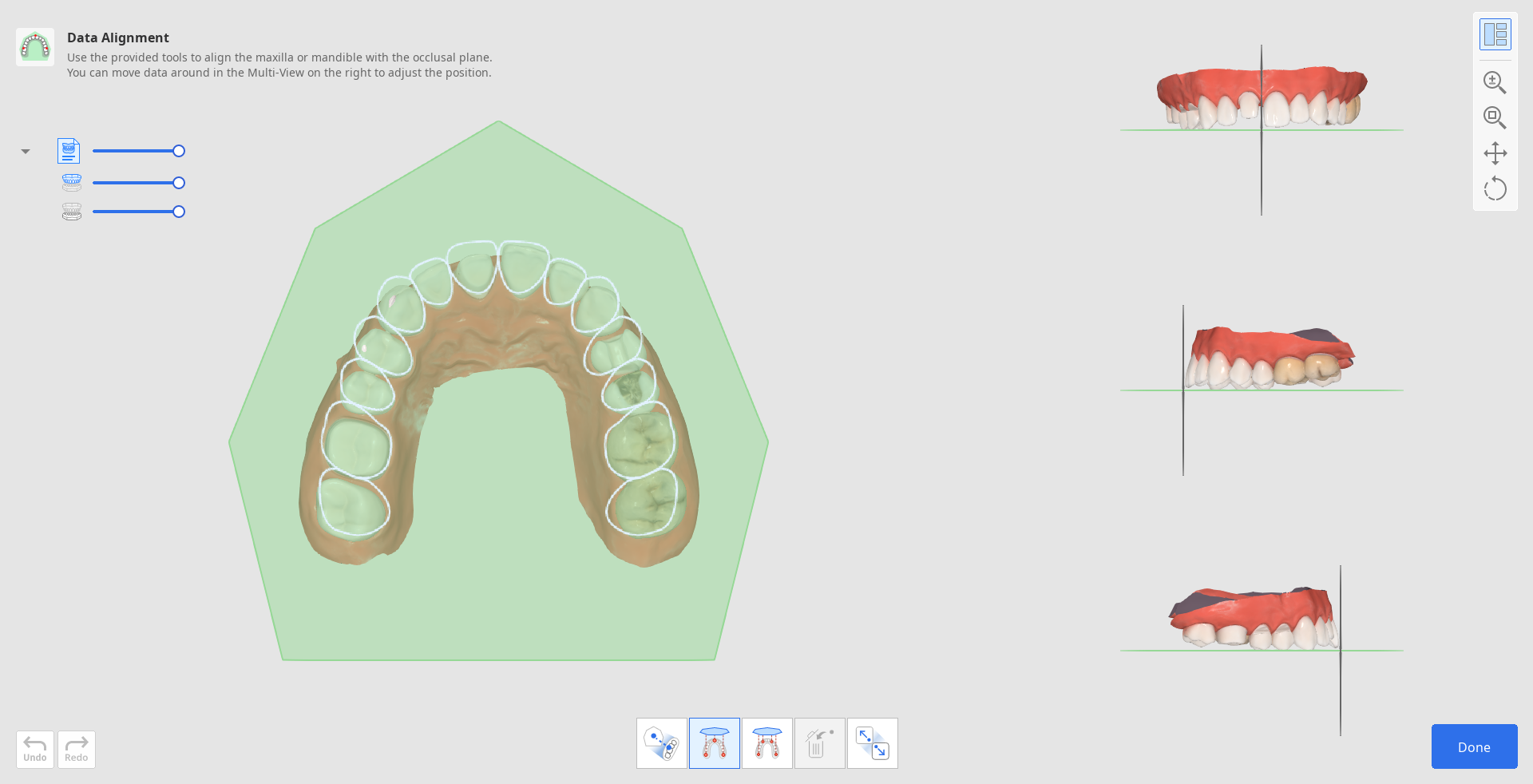
Um die Daten manuell neu auszurichten, klicken Sie zunächst auf „Daten abtrennen“ in dem Werkzeugkasten am unteren Rand.

Benutzen Sie dann entweder „Ausrichten nach 3 Punkten“ oder „Ausrichten nach 4 Punkten“, um die entsprechende Anzahl von Punkten auf den Daten zu setzen.
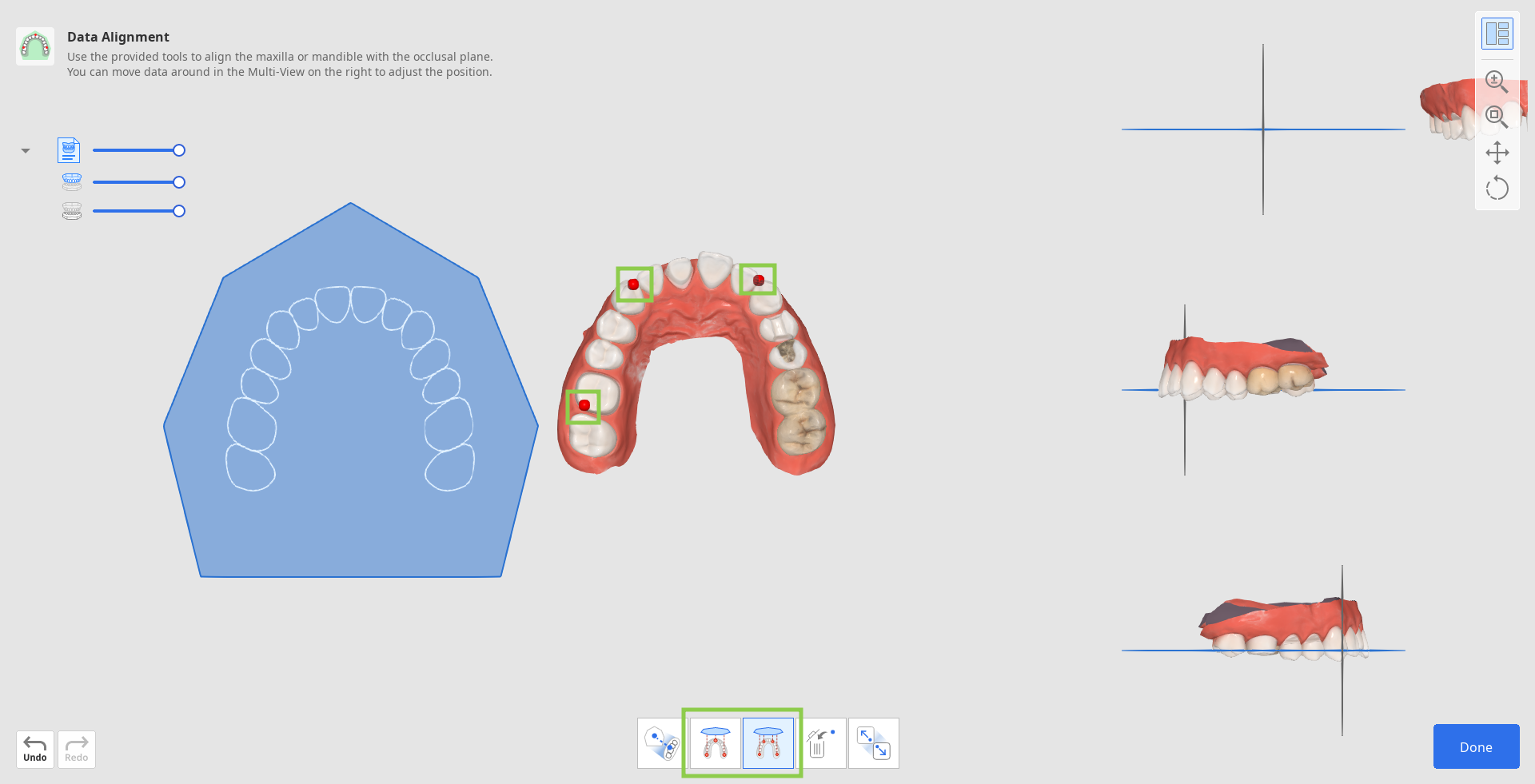
Wenn Sie den Punkt falsch gesetzt haben, benutzen Sie „Punkt löschen“, um den letzten hinzugefügten Punkt zu entfernen.

Bei der Arbeit mit Halbe Kiefer -Daten benutzen Sie die Funktion „Halbe Kiefer-Ausrichtung“, um einen genaueren Ausrichtungsvorgang zu gewährleisten.

3. Überprüfen Sie die Datenausrichtung in der Mehrfachansicht auf der rechten Seite. Wenn nötig, passen Sie sie an, indem Sie mit der rechten Maustaste klicken, um sie zu rotieren und beide Maustasten zum Verschieben benutzen.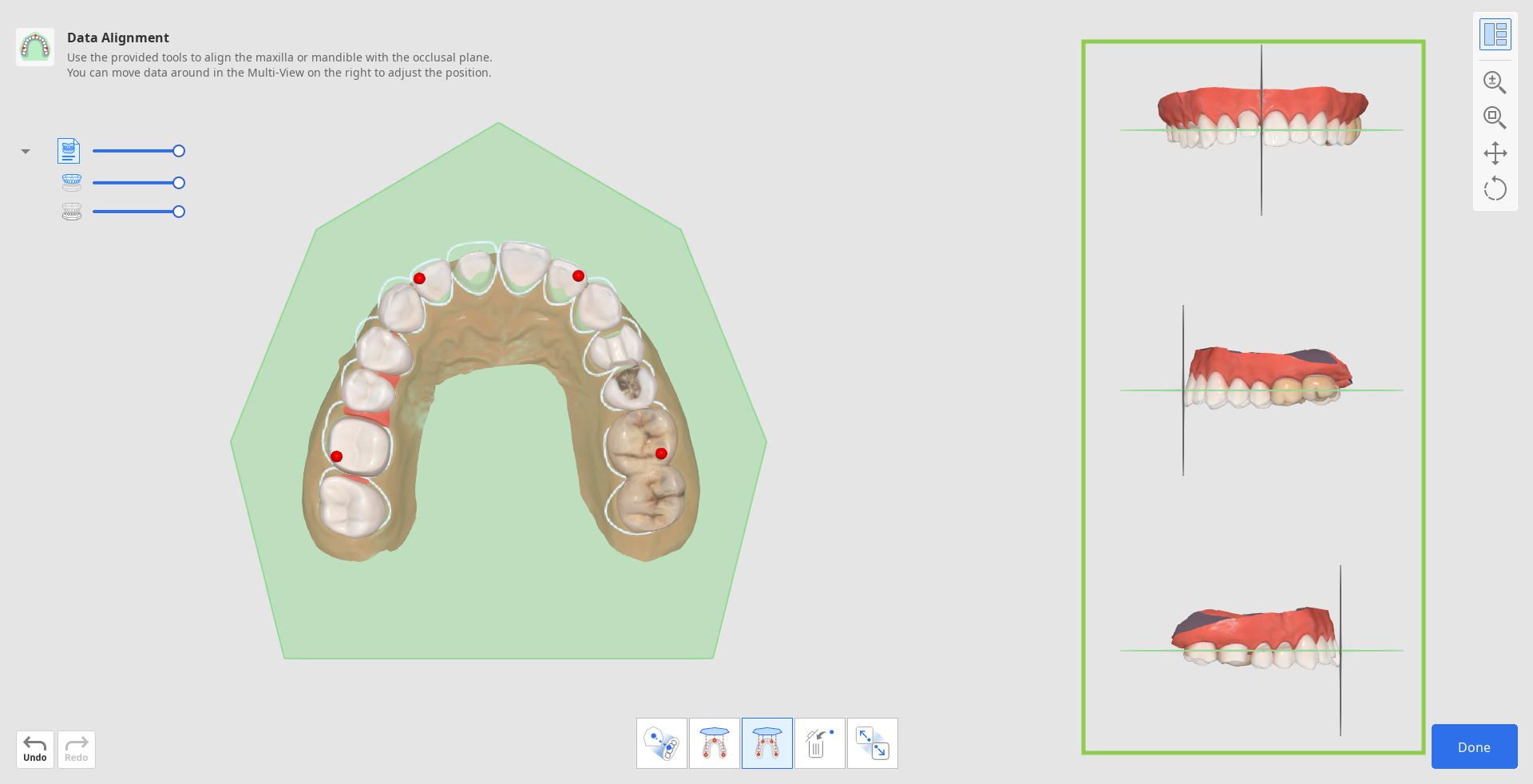
4. Wenn Sie fertig sind, klicken Sie auf „Fertig“ in der rechten unteren Ecke, um zum ersten Arbeitsablauf-Schritt zurückzukehren.
Datenbearbeitung
Die Funktion Datenbearbeitung bietet Werkzeuge zur Verfeinerung importierter Scandaten, so dass eine Präparation in anderen Programmen nicht mehr erforderlich ist. Saubere Scandaten sorgen für einen schnelleren Arbeitsvorgang und genauere Entwurfsergebnisse.
Benutzen Sie die mitgelieferten Werkzeuge, um überflüssige oder nicht benötigte Datenteile zu trimmen, die Datenoberfläche zu bearbeiten und eventuell vorhandene Löcher zu füllen.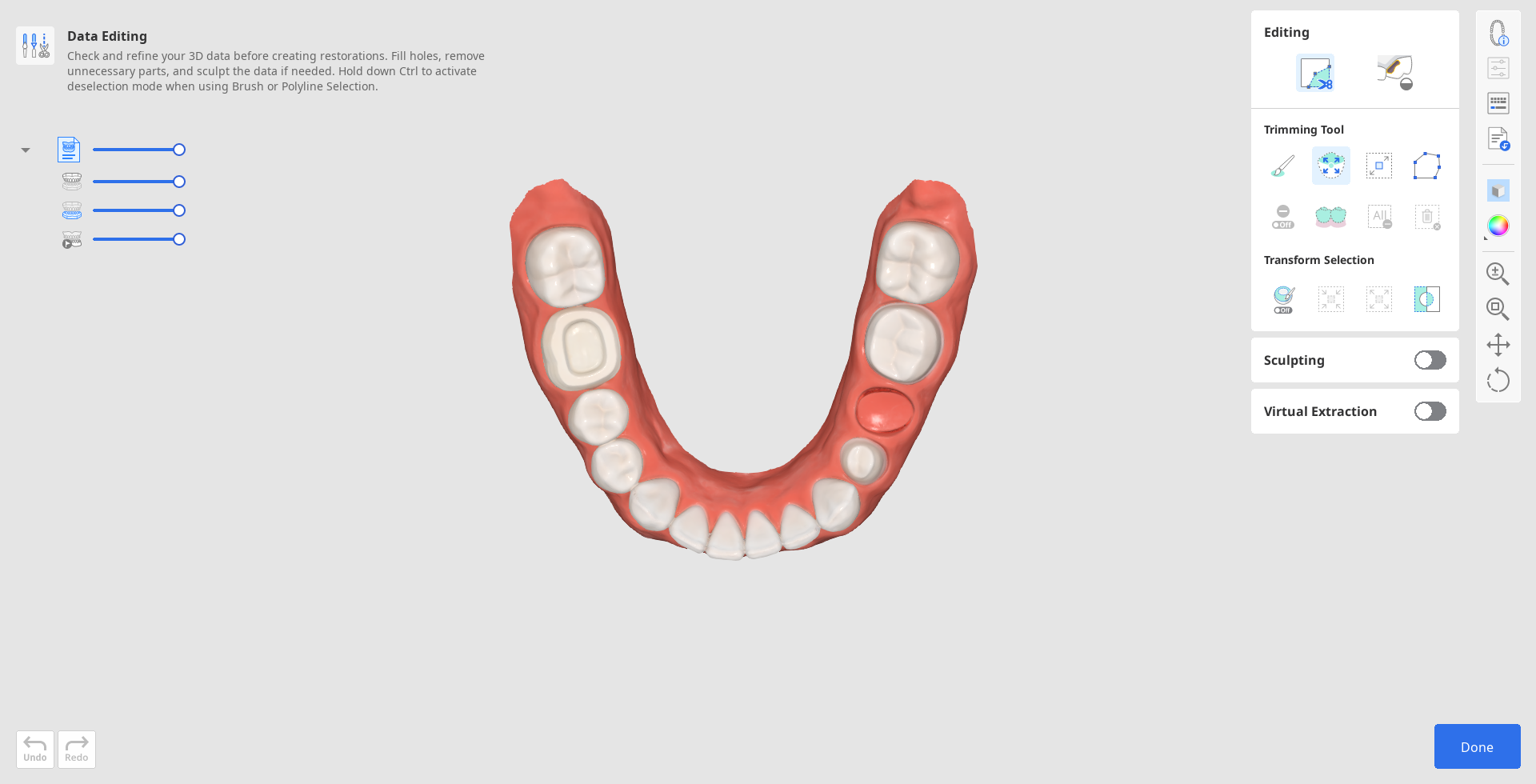
Wie Sie Daten trimmen
Die Trimmen Werkzeuge werden automatisch aktiviert, sobald der Benutzer seine Daten eingibt.
1. Wählen Sie zunächst ein Auswahl-Werkzeug, um die Teile der Daten zu bestimmen, die entfernt werden müssen.
| Intelligente Zahnauswahl | Wählt automatisch alle Zähne des Zahnbogens aus, wobei das Zahnfleisch ausgespart wird. |
| Pinselauswahl | Wählen Sie alle Elemente auf einem frei handgezeichneten Pfad auf dem Bildschirm aus. Nur die Vorderseite ist ausgewählt. |
| Intelligente Einzelzahnauswahl | Wählen Sie automatisch den Bereich eines einzelnen Zahns aus und lassen Sie dabei Teile der Gingiva aus. Klicken und ziehen Sie die Maus auf den Zahn. |
| Polyline auswählen | Wählen Sie alle Elemente innerhalb einer auf dem Bildschirm gezeichneten Polylinienform aus. |
| Floodfill-Auswahl | Wählen Sie den verbundenen Bereich anhand der Mausbewegungen aus. |
(1).png)
(1).png)
.png)
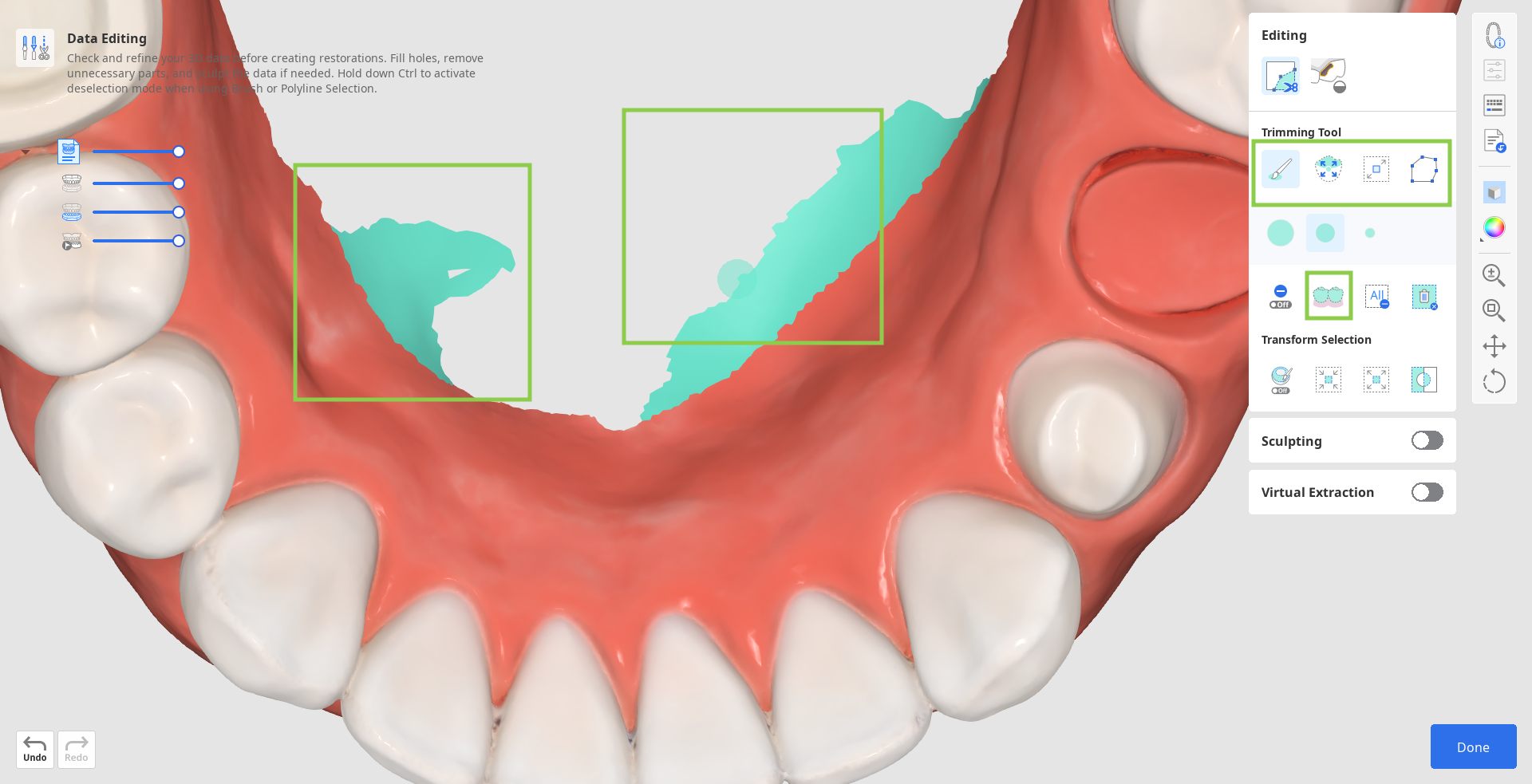
2. Wenn nötig, bearbeiten Sie den ausgewählten Bereich, indem Sie die folgenden Werkzeugoptionen benutzen.
| Ausgewählten Bereich automatisch auffüllen | Automatisches Ausfüllen von Elementen des ausgewählten Bereichs. |
| Ausgewählten Bereich verkleinern | Reduziert den ausgewählten Bereich mit jedem Drücken der Taste. |
| Ausgewählten Bereich erweitern | Erweitert den ausgewählten Bereich mit jedem Drücken der Taste. |
| Ausgewählten Bereich umkehren | Kehrt die Auswahl um. |
.png)
.png)
.png)
.png)
Sie können auch den „Abwahl-Modus“ einschalten, um die Auswahl manuell zu bearbeiten, oder die Funktion „Gesamte Auswahl aufheben“ benutzen, um die Auswahl automatisch aufzuheben.
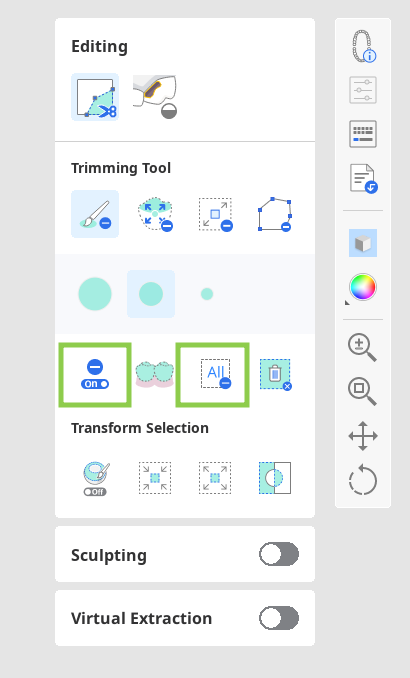
3. Um das Trimmen zu vervollständigen, klicken Sie auf „Ausgewählten Bereich löschen“.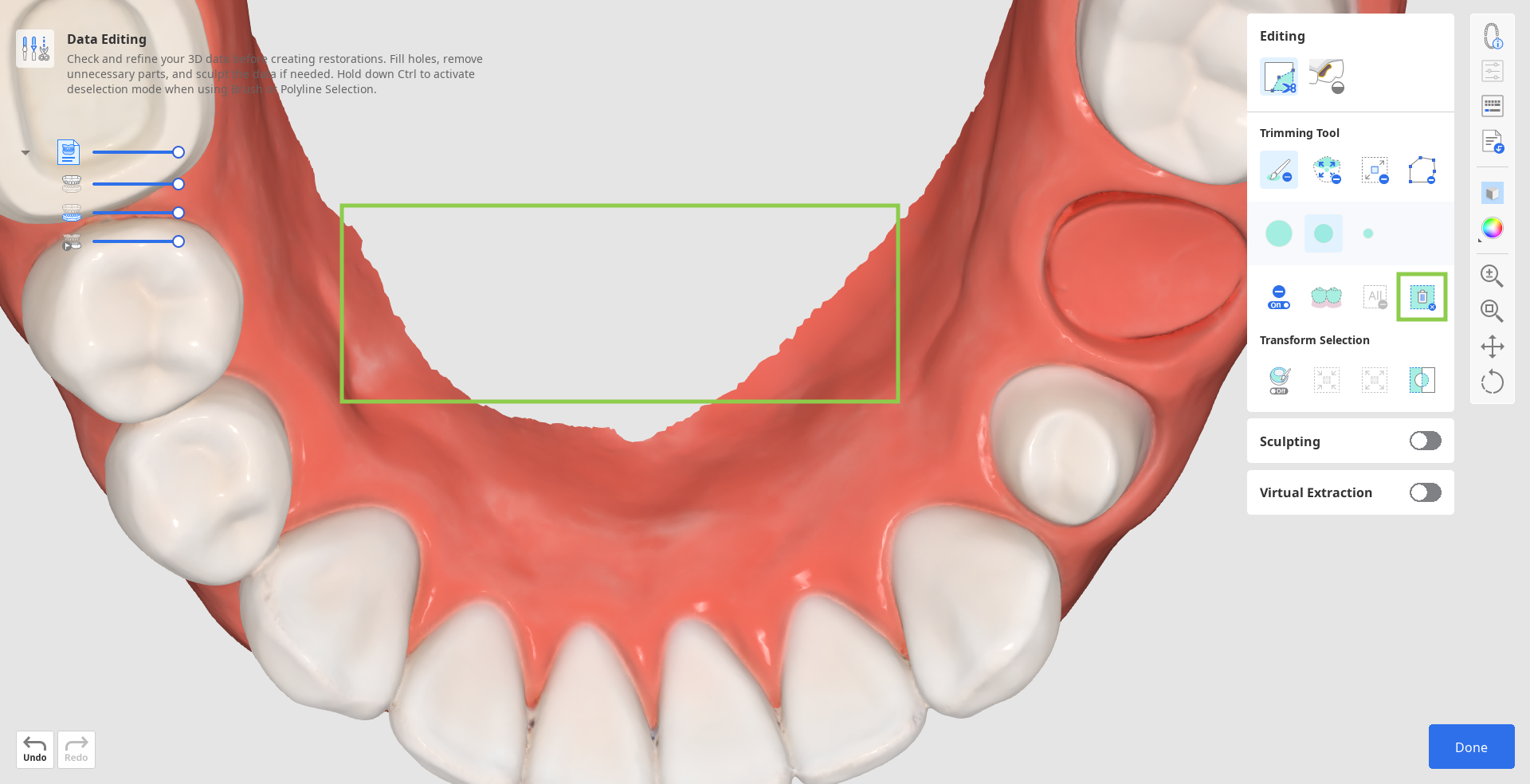
So füllen Sie Löcher
1. Wechseln Sie zum Werkzeug „Löcher auffüllen“.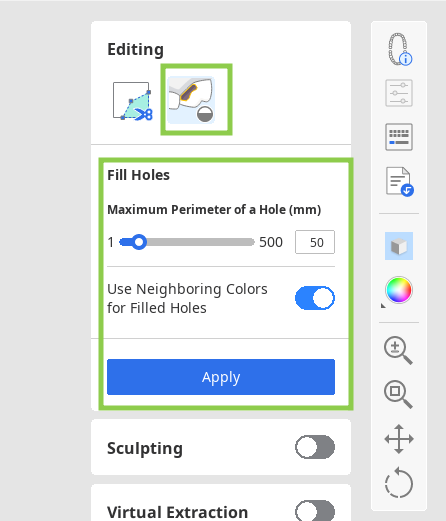
2. Suchen Sie einen Bereich, in dem Daten fehlen, und passen Sie den Schieberegler "Maximaler Umfang eines Lochs" an.
Wenn die Option "Benachbarte Farben für gefüllte Öffnungen benutzen" aktiviert ist, benutzt das Programm die passende Farbpalette, um den Bereich zu füllen; andernfalls wird er grau gefüllt.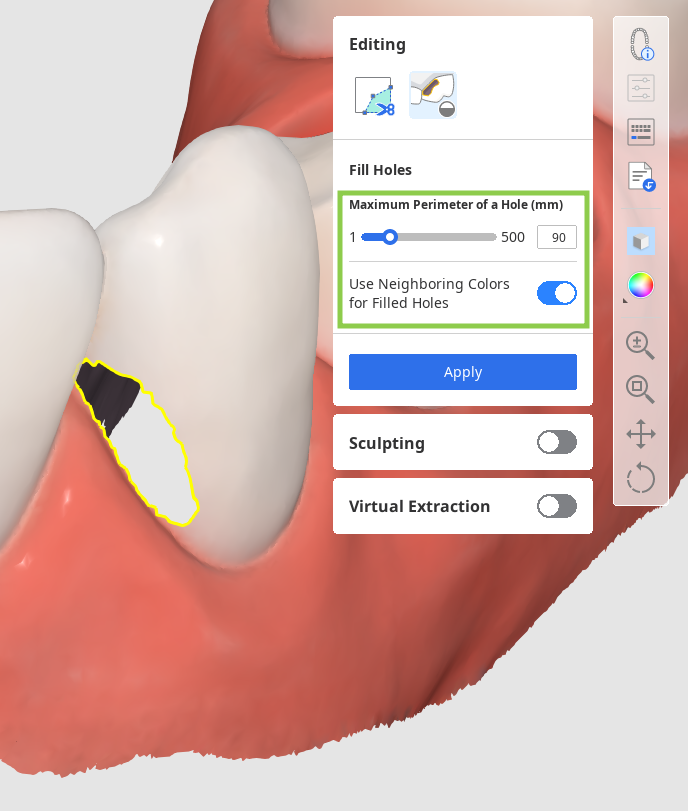
3. Klicken Sie auf „Anwenden“, um die Löcher mit dem neuen Netz zu füllen.
Wie Sie Daten modellieren
Suchen Sie den Datenbereich, den Sie bearbeiten möchten, und benutzen Sie dann die bereitgestellten Werkzeuge, um Daten hinzuzufügen oder zu entfernen oder Teile davon zu glätten und zu morphen. Mit der Option „Rillen“ können Sie auch eine anatomischere Okklusionsfläche modellieren, indem Sie sie benutzen.
Beachten Sie, dass die Stärke und Größe des Modellieren-Pinsels einstellbar ist.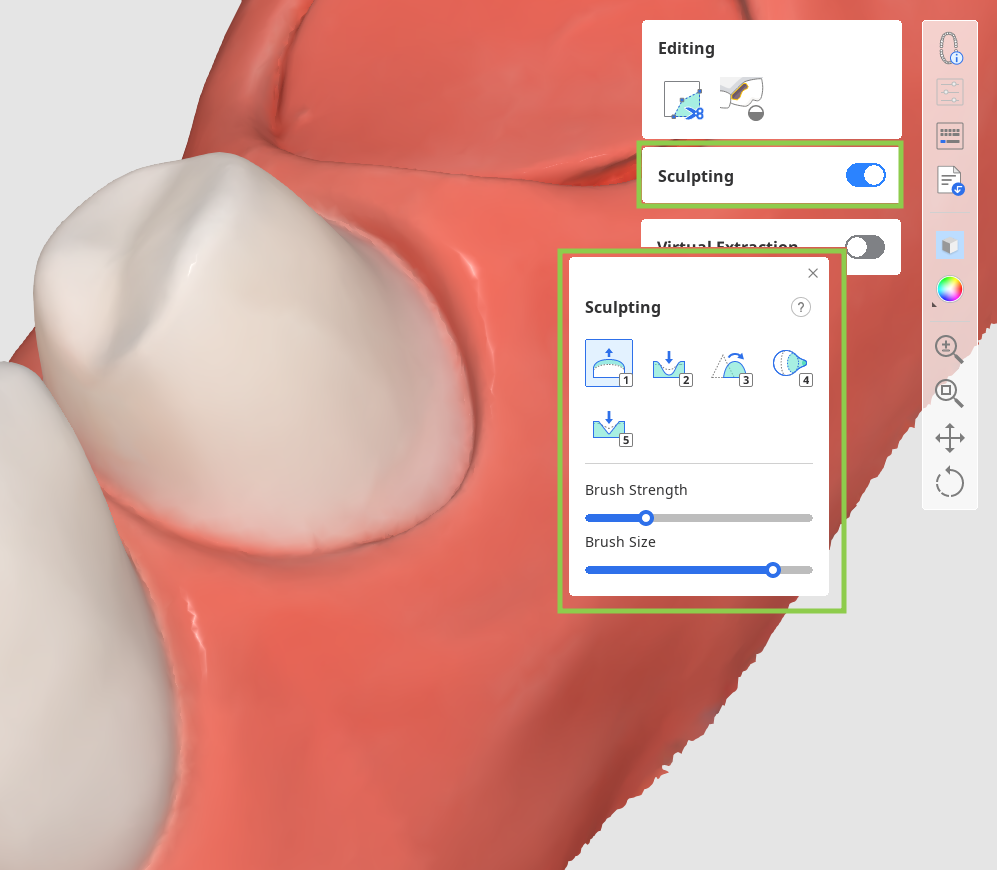
Wenn Sie fertig sind, klicken Sie auf „Fertig“ in der rechten unteren Ecke, um zum ersten Arbeitsablauf-Schritt zurückzukehren.
So extrahieren Sie Zähne
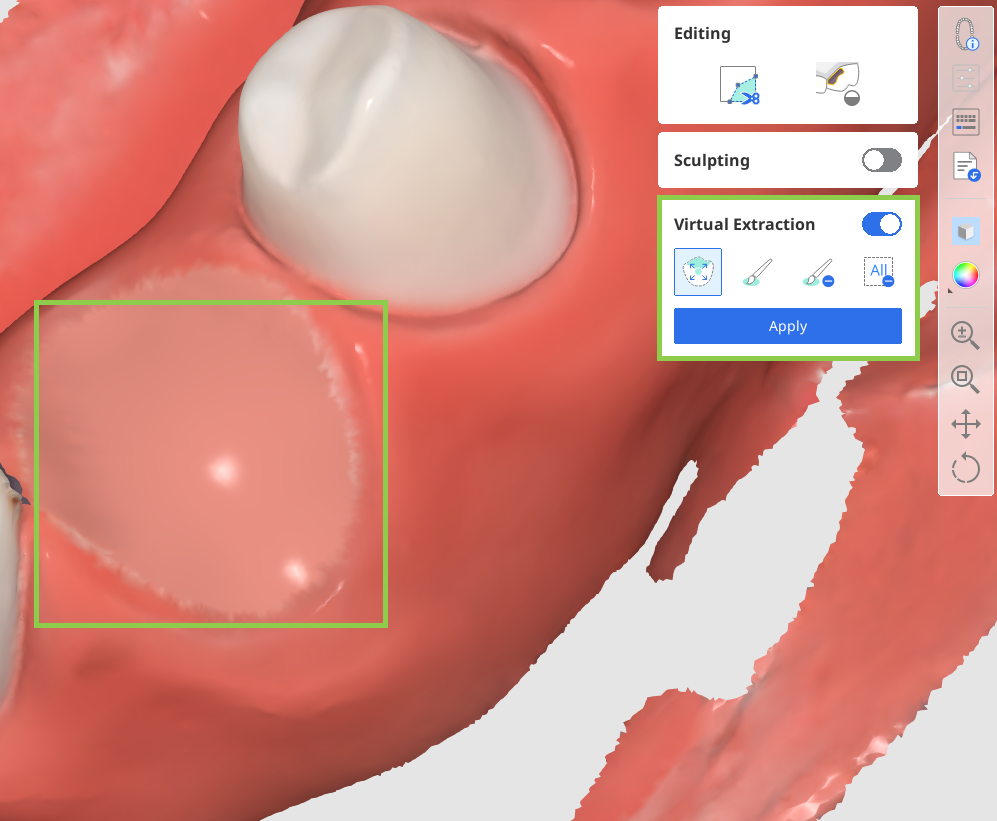
Schalten Sie die Funktion „Virtuelle Extraktion“ ein. Wählen Sie mit den bereitgestellten Werkzeugen den Zahn aus, den Sie entfernen möchten, und klicken Sie dann auf „Anwenden“, um die Extraktion abzuschließen. Überprüfen Sie anschließend, ob in den Zahnfleischdaten oder den benachbarten Zähnen Löcher vorhanden sind, und benutzen Sie „Löcher auffüllen“, um sie zu reparieren.