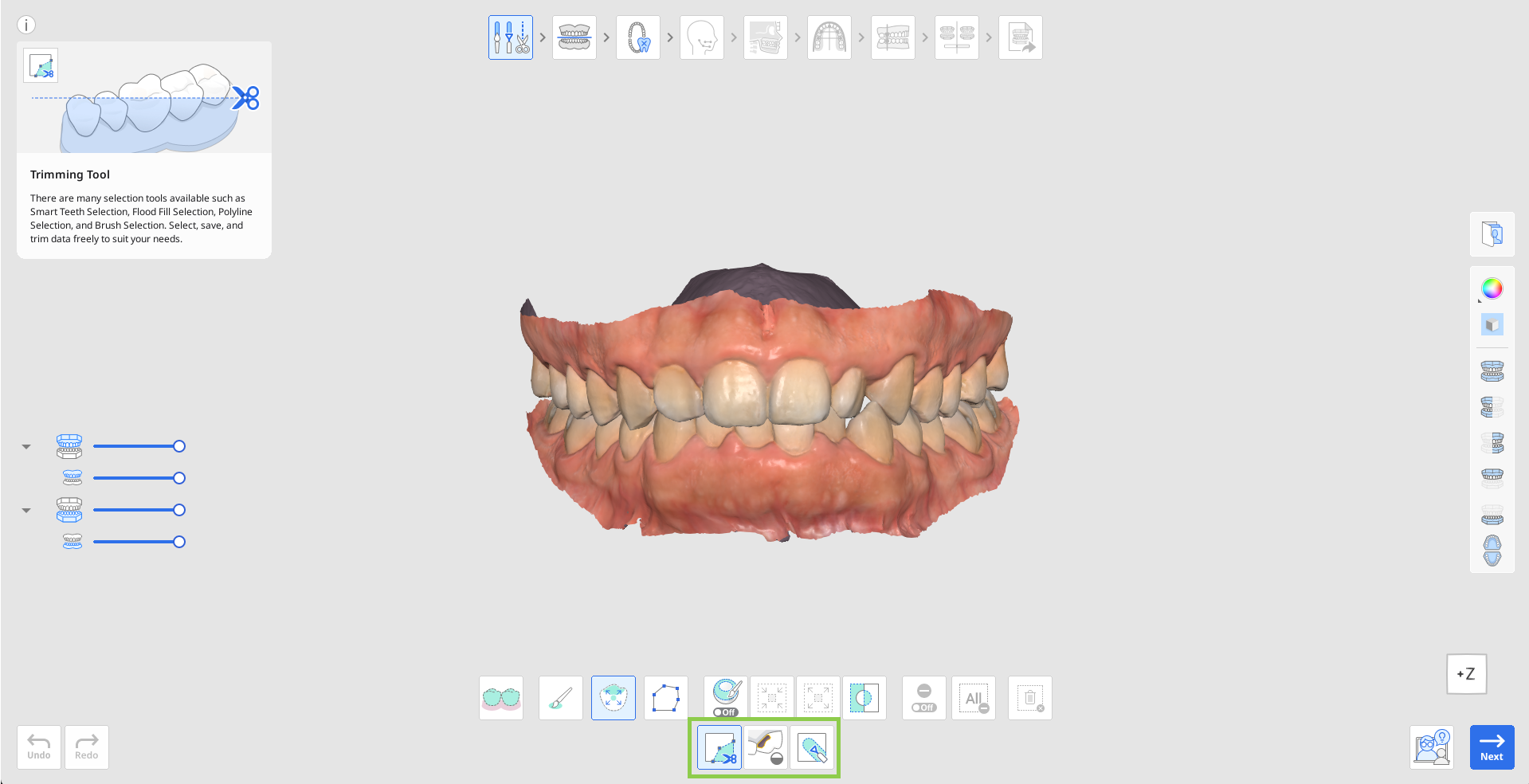
Nach der Datenzuordnung fahren Benutzer mit dem Schritt „Datenbearbeitung“ fort, in dem sie unnötige Teile trimmen, Mesh-Löcher füllen oder Daten modellieren können, um das Simulationsergebnis zu optimieren.
Überprüfen Sie die Daten auf zu viele Gingiva-Daten oder Daten zu fehlenden Zähnen, und nehmen Sie ggf. erforderliche Änderungen vor. Wenn Sie fertig sind, klicken Sie auf das Symbol für den nächsten Schritt oben auf dem Bildschirm oder auf die Schaltfläche „Weiter“ rechts unten.
Trimmen von Daten
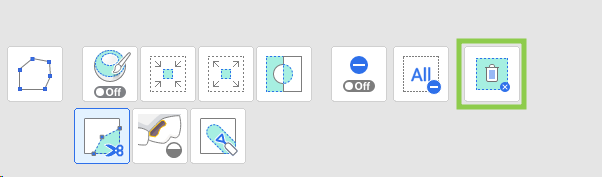
Wählen Sie eines der Auswahl-Werkzeuge, um festzulegen, welcher Teil der Daten entfernt werden soll.
Intelligente Zahnauswahl
Wählt automatisch alle Zähne des Zahnbogens aus, wobei das Zahnfleisch ausgespart wird.

Pinselauswahl
Wählen Sie alle Elemente auf einem frei handgezeichneten Pfad auf dem Bildschirm aus. Nur die Vorderseite ist ausgewählt. Der Pinsel ist in drei Größen erhältlich.
Intelligente Einzelzahnauswahl
Wählen Sie automatisch den Bereich eines einzelnen Zahns aus und lassen Sie dabei Teile der Gingiva aus. Klicken und ziehen Sie die Maus auf den Zahn.
Polyline auswählen
Wählen Sie alle Elemente innerhalb einer auf dem Bildschirm gezeichneten Polylinienform aus.
Wenn nötig, bearbeiten Sie den ausgewählten Bereich, indem Sie die folgenden Werkzeugoptionen benutzen.
Ausgewählten Bereich automatisch auffüllen
Automatisches Ausfüllen von Elementen des ausgewählten Bereichs.
Ausgewählten Bereich verkleinern
Reduziert den ausgewählten Bereich mit jedem Drücken der Taste.
Ausgewählten Bereich erweitern
Erweitert den ausgewählten Bereich mit jedem Drücken der Taste.

Ausgewählten Bereich umkehren
Kehrt die Auswahl um.
Sie können auch den „Abwahl-Modus“ einschalten, um die Auswahl manuell zu bearbeiten, oder die Funktion „Gesamte Auswahl aufheben“ benutzen, um die Auswahl automatisch aufzuheben.
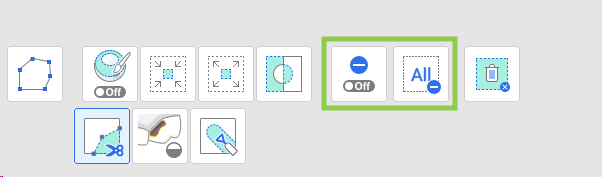
Um das Trimmen zu vervollständigen, klicken Sie auf „Ausgewählten Bereich löschen“.
Füllen von Löchern
Suchen Sie nach fehlenden Datenbereichen, und passen Sie die Einstellung für „Maximaler Umfang eines Lochs“ an. Wenn die Option "Benachbarte Farben für gefüllte Öffnungen benutzen" aktiviert ist, benutzt das Programm die passende Farbpalette, um den Bereich zu füllen; andernfalls wird er grau gefüllt.
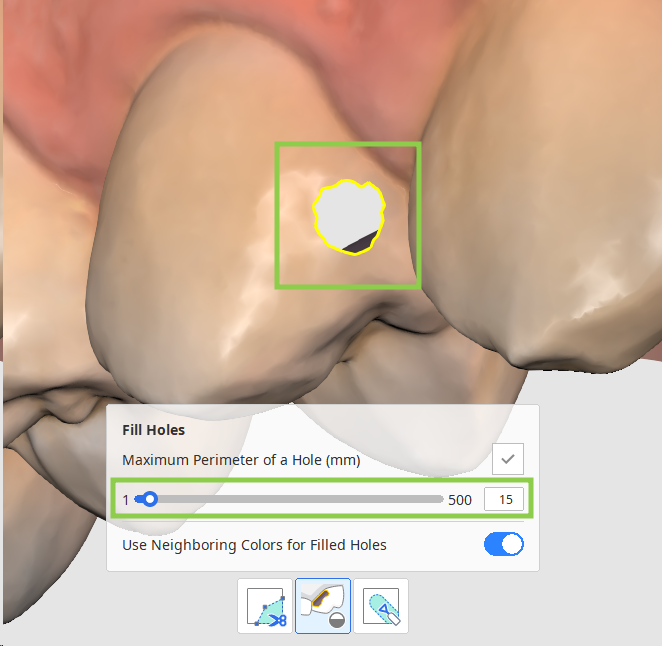
Klicken Sie auf „Anwenden“, um das Loch mit dem neuen Mesh zu füllen.
Wie Sie Daten Bildhauerei
Suchen Sie den Bereich, der geändert werden muss, und fügen Sie mit den unten stehenden Werkzeugen seine Teile hinzu, entfernen Sie sie, glätten Sie sie oder ändern Sie sie.
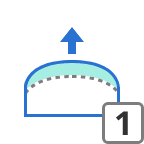
| Hinzufügen | Benutzen Sie die Maus, um den Teil der Daten hinzuzufügen. Tastenkürzel: 1 |
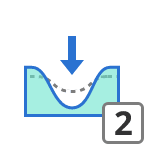
| Entfernen | Benutzen Sie die Maus, um Teile der Daten zu entfernen. Tastenkürzel: 2 |
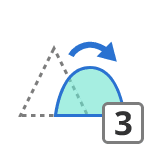
| Glätten | Benutzen Sie die Maus, um Teile der Daten zu glätten. Tastenkürzel: 3 |
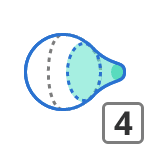
| Morphen | Benutzen Sie die Maus, um Teile der Daten zu morphen. Tastenkürzel: 4 |