Identifikace zubů je krok, ve kterém uživatelé vytvoří podrobnou dentální mapu pro aktuální projekt. Zde musí uživatelé ověřit číslování zubů na pravé straně a zaznamenat údaje o chrupu na levé straně. Všechny podrobnosti poskytnuté v tomto kroku budou zohledněny při pozdějším generování pohybu zubů.
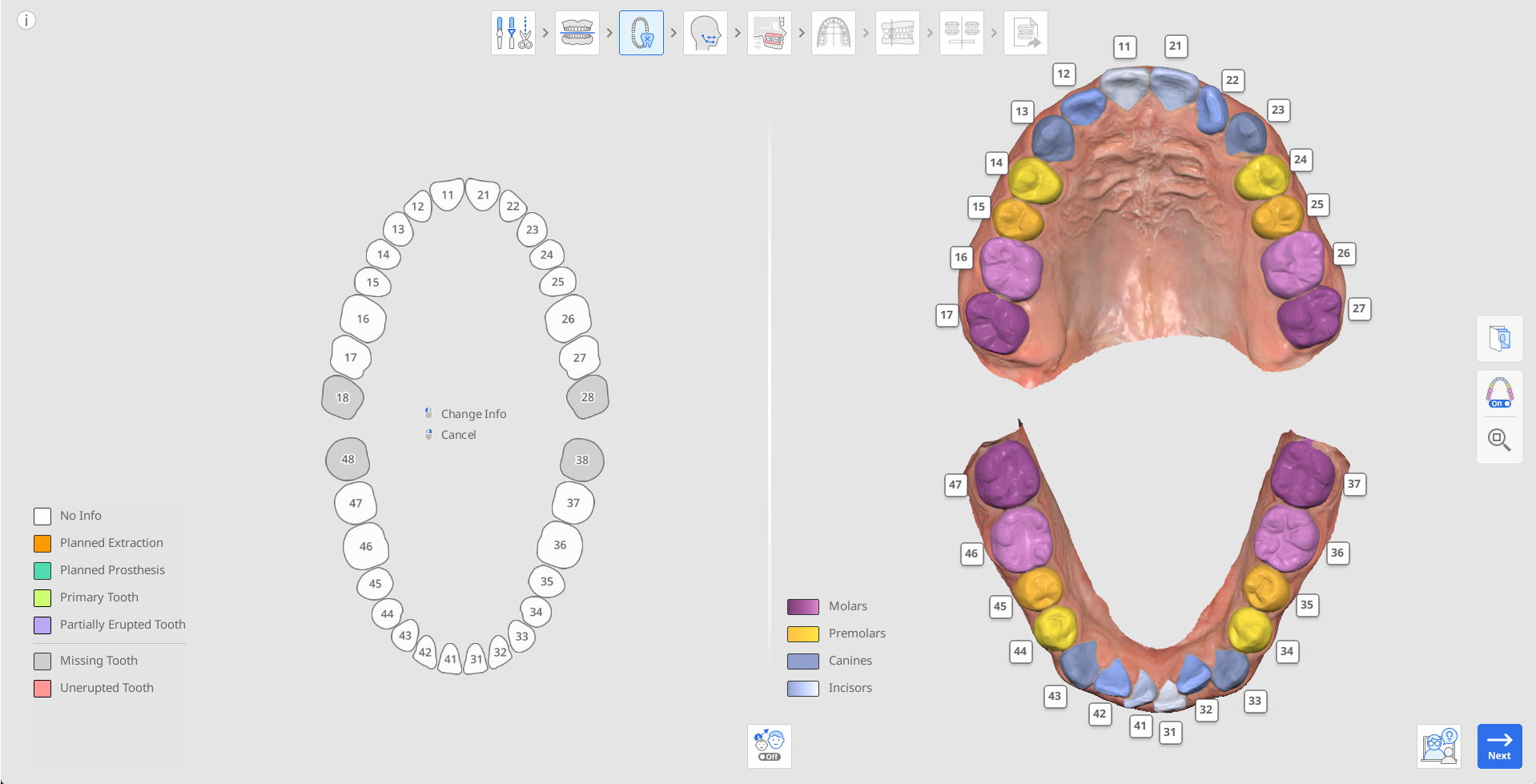
Začněte kontrolou automatického číslování zubů vpravo, abyste se ujistili, že všechny zuby byly správně identifikovány a očíslovány.
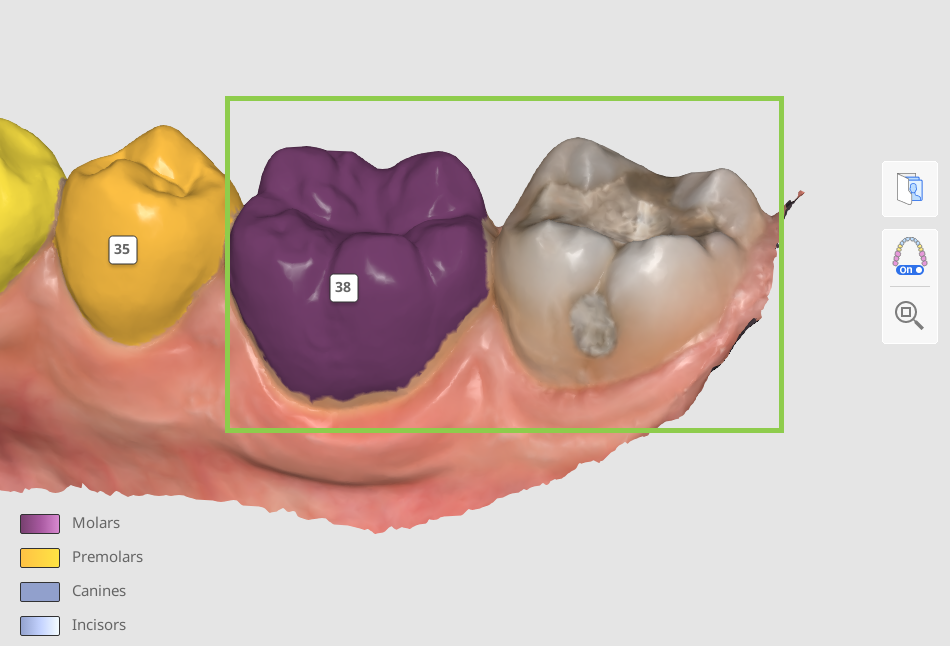
Pokud je číslování zubů nesprávné, klikněte na něj pro opětovné přiřazení.
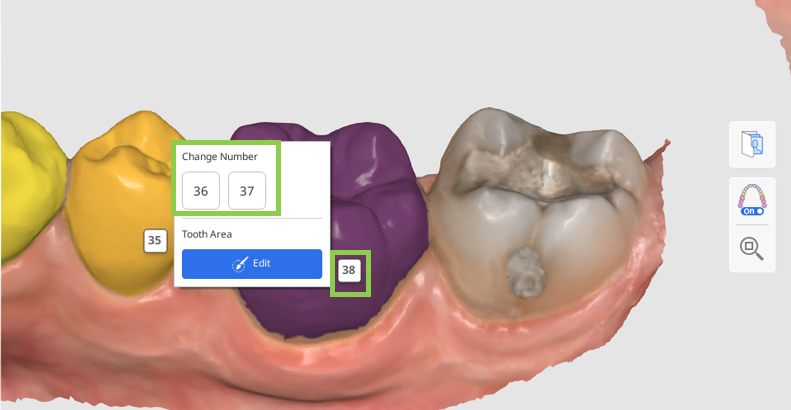
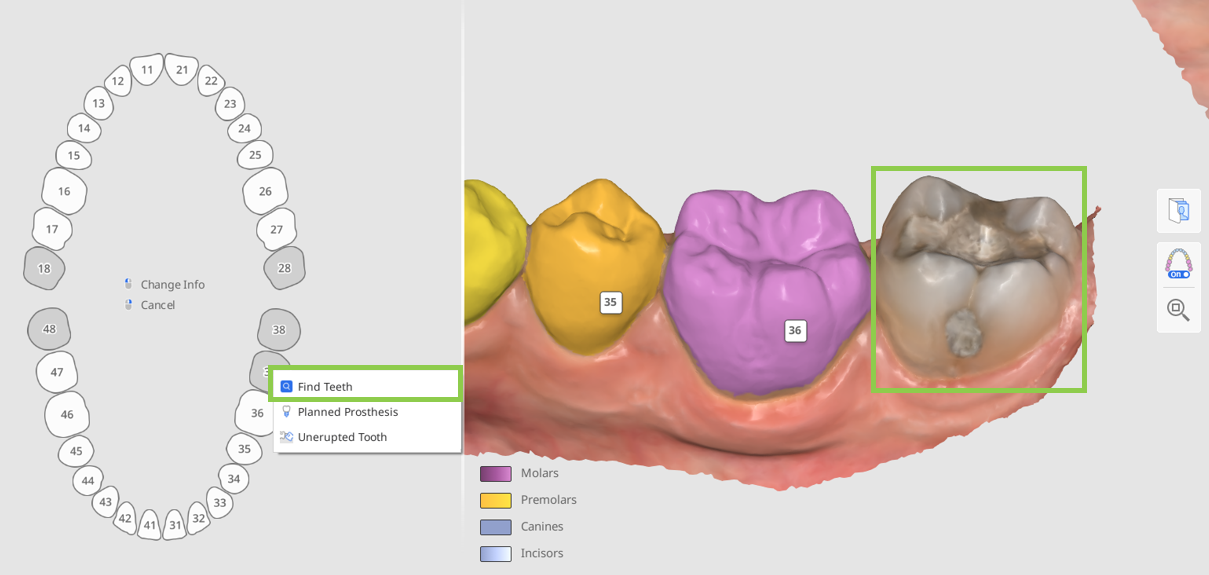
Pokud zub není identifikován, bude v grafu vlevo vypadat jako chybějící (zbarvený šedě). Chcete-li jej ručně identifikovat, klikněte na něj v grafu a zvolte možnost „Najít zub“. To vám umožní ručně vybrat údaje o zubech na skenu.
 Tip
TipVe složitých případech, kdy může být obtížné identifikovat číslo zubu podle aktuální polohy, použijte funkci Ortodontické fotky. Importované panoramatické rentgenové snímky lze zobrazit na ověření číslování zubů a výběru dat.
Ujistěte se, že data pro každý zub jsou vybrána úplně a přesně, pokrývající celý zub bez dat dásní. To později zajistí vyšší úroveň detailů v každém pohybu zubu.
Pro úpravu nebo korekci výběru klikněte na číslo zubu a zvolte „Upravit“.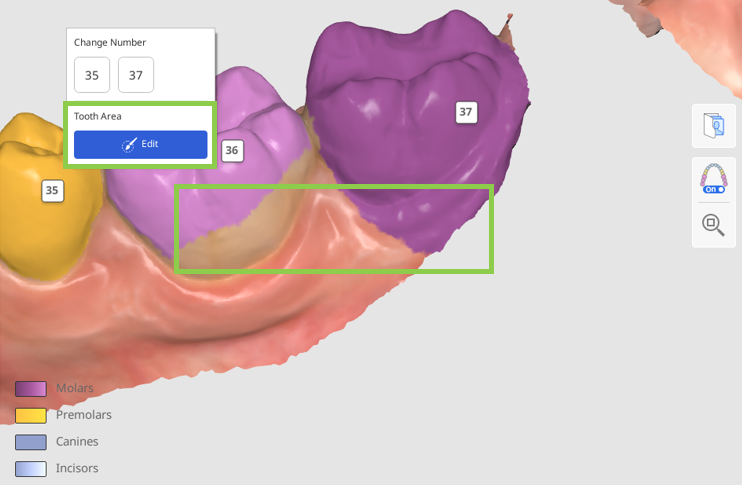
Dále je třeba v grafu vlevo zdokumentovat podrobnosti o aktuálním chrupu pacienta nebo jakékoli plánované léčbě. Všechny přidané informace změní simulaci podle poskytnutých podrobností grafu. Chcete-li přidat informace pro konkrétní zub. Klikněte na něj; chcete-li jej odstranit, klepněte pravým tlačítkem myši.
Dole je uveden seznam podrobností a akcí, které se vztahují na stávající zuby (bílé) a chybějící zuby (šedé).Stávající zub
Chybějící v Můstku
Plánována extrakce
Plánována protéza
Plánována protéza
Nepoškozený zub
Primární zub
Najít zub
Částečně poškozený zub
Přišpendlení zubu
 Tip
TipAby se zub během simulace nepohnul, „přišpendlete“ jej do grafu.
Pokud je zub nastaven na hodnotu Plánována protéza, simulace použije data z protějšího zubu, pokud jsou k dispozici, anebo jinak z knihovny zubů. Pokud byl zub původně označen jako chybějící zub, a poté je změněn na hodnotu Plánována protéza, projeví se změna v závěrečném kroku fázování, který je uveden v Náhledu výstupu. Pokud byl zub označen jako „Žádné informace“ a je změněn na „Plánována protéza“, změna platí od začátku procesu fázování rovnátka.
Jak vybrat data zubu
Režim úpravy výběru se zobrazí, pokud uživatelé potřebují vybrat data pro neidentifikovaný zub manuálně nebo v situaci, kdy je třeba korigovat existující výběr dat.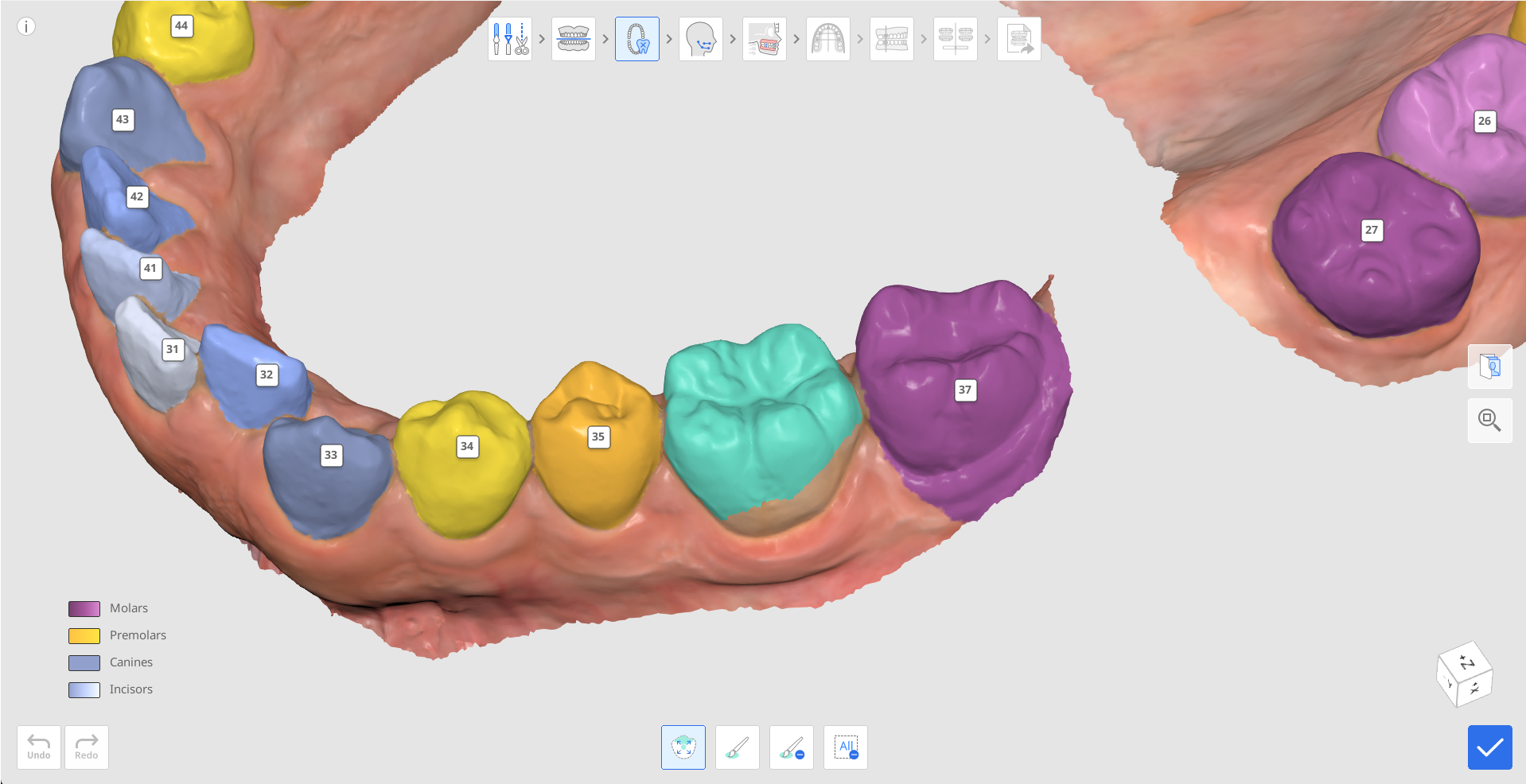
Pomocí nástroje „Chytrý výběr zubu“ automaticky vyberete oblast celého zubu kliknutím a potažením.
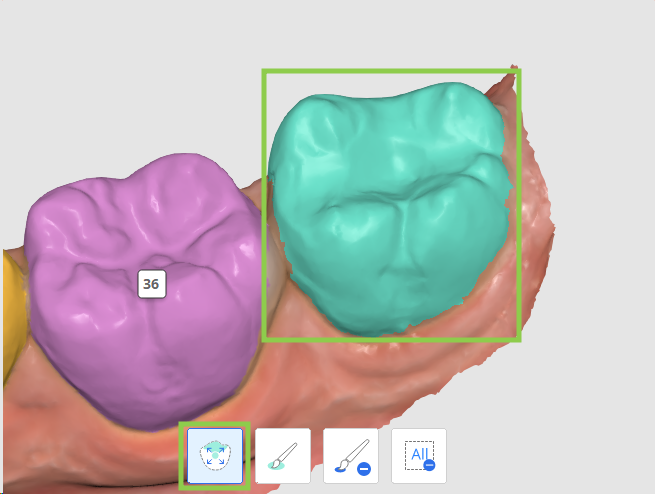
Chcete-li zpřesnit výběr dat, upravte jej pomocí funkce „Výběr štětce“ nebo „Zrušit výběr štětce“.
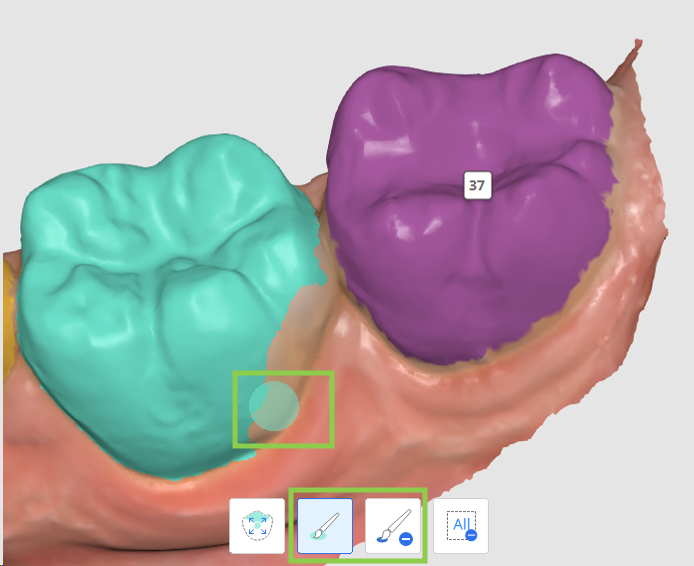
 Poznámka
Pokud potřebujete upravit výběr více zubů, klepnutím na číslo zubu přepněte fokus na tento zub.
Pro vymazání kompletního výběru a nový začátek, použijte funkci „Zrušit výběr“.
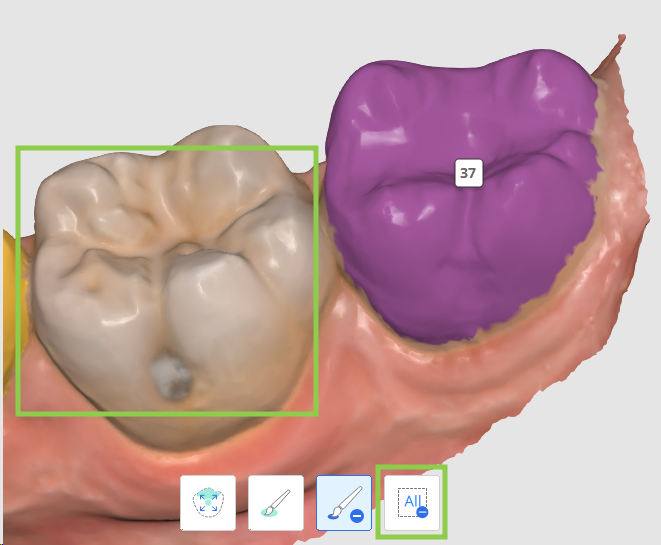
Po dokončení uložte změny kliknutím na „Hotovo“ v pravém dolním rohu a vraťte se do mapování.