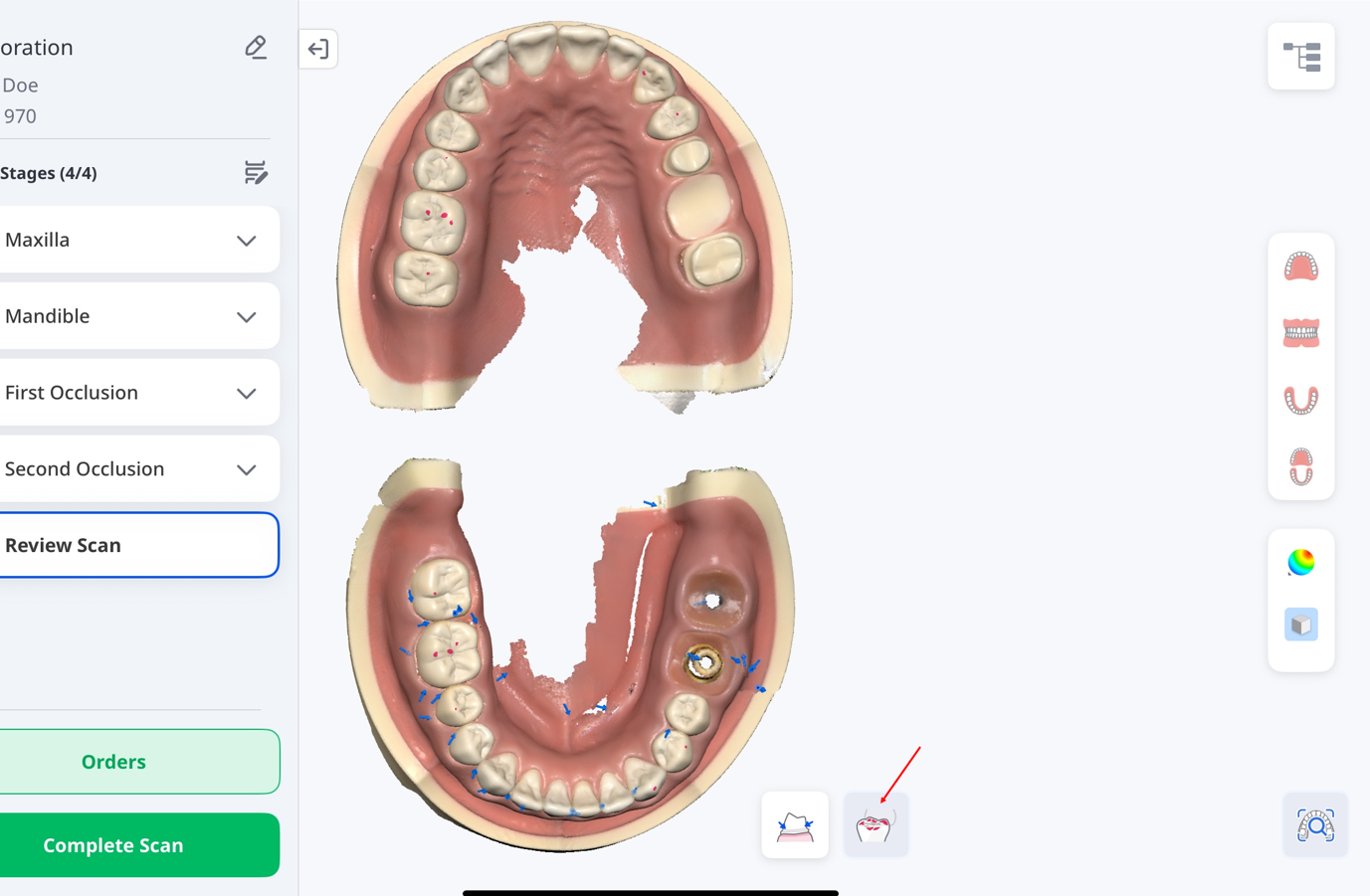
Fáze skenování
Medit Link Express zjednodušuje snímání digitálních otisků, zajišťuje efektivní a přesné dentální skenování. Platforma podporuje následující fáze skenování:
Předoperační pro maxillu | Pro předoperační sken maxilly |
Předoperační pro mandibulu | Pro předoperační sken mandibuly |
Maxilla | Pro získání 3D dat skenování maxilly |
Mandibula | Pro získání 3D dat skenování mandibuly |
Skenování maxilly | Pro získání 3D dat skenování těla maxilly |
Mandibulární skenování | Pro získání 3D dat skenování těla mandibuly |
Okluze | Pro získání 3D dat skenování první a/nebo druhé okluze |
🔎Poznámka
Předpona ‚před-‘ v názvech fází neznamená, že tyto fáze musí předcházet ostatním; předoperační skeny lze provést i později s použitím dat ze skenů maxilly a mandibuly.
Fáze Okluze a Skenování mohou předcházet cílovému skenování. Po dokončení skenu se na pozadí výběrem cíle automaticky spustí zarovnání.
Nástroje – Úpravy
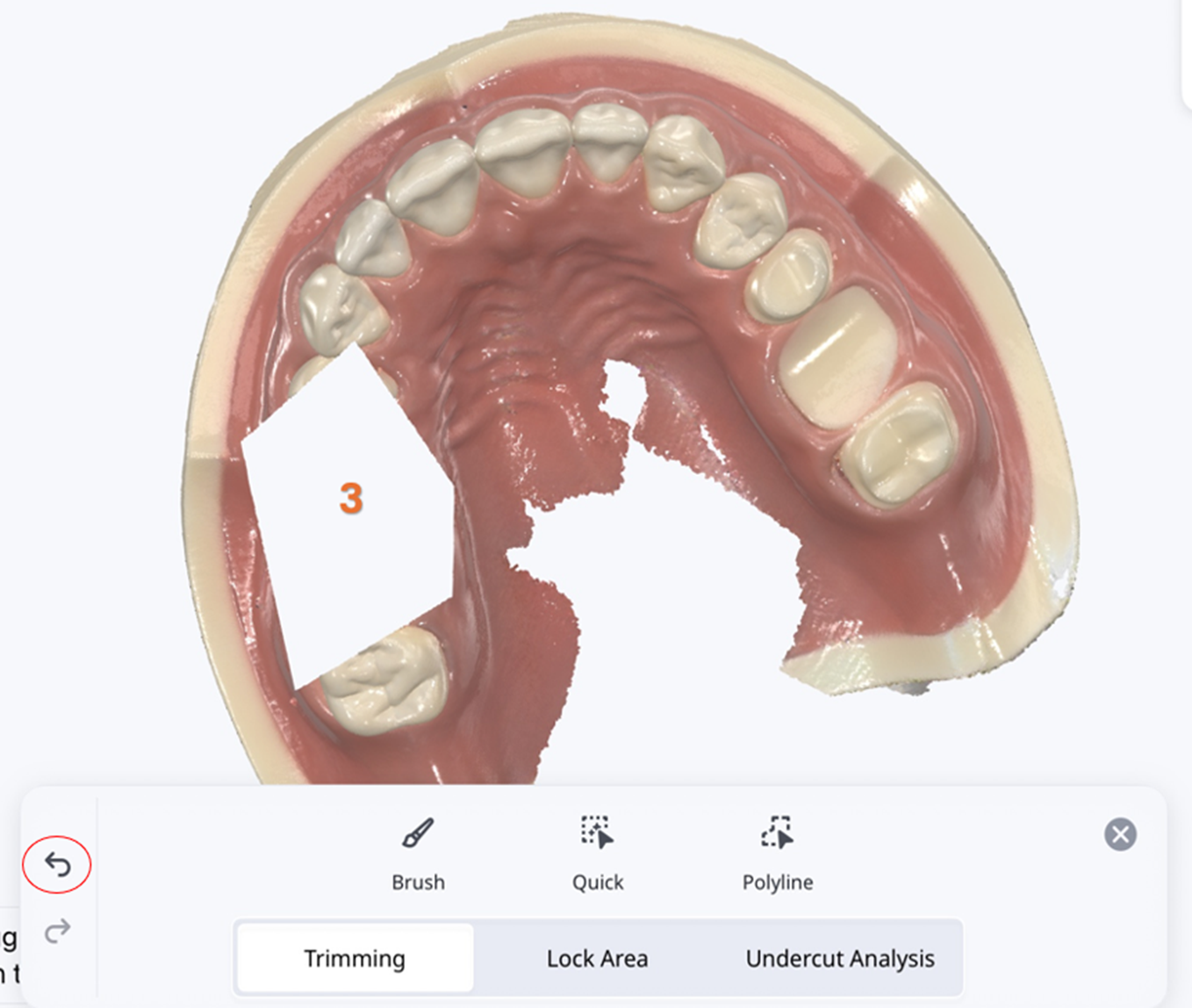
Ořezávání
Nástroje pro ořezávání ořezu pomáhají zpřesnit a vyčistit data skenu odstraněním zbytečných prvků. Patří sem:
| Štětec | Odstraní skenovací data podél volně kreslené linie na obrazovce. |
| Rychle | Při kliknutí okamžitě smaže oddělené části skenování. |
| Polylinie | Odstraní všechny entity uvnitř polylinie nakreslené na obrazovce.
|

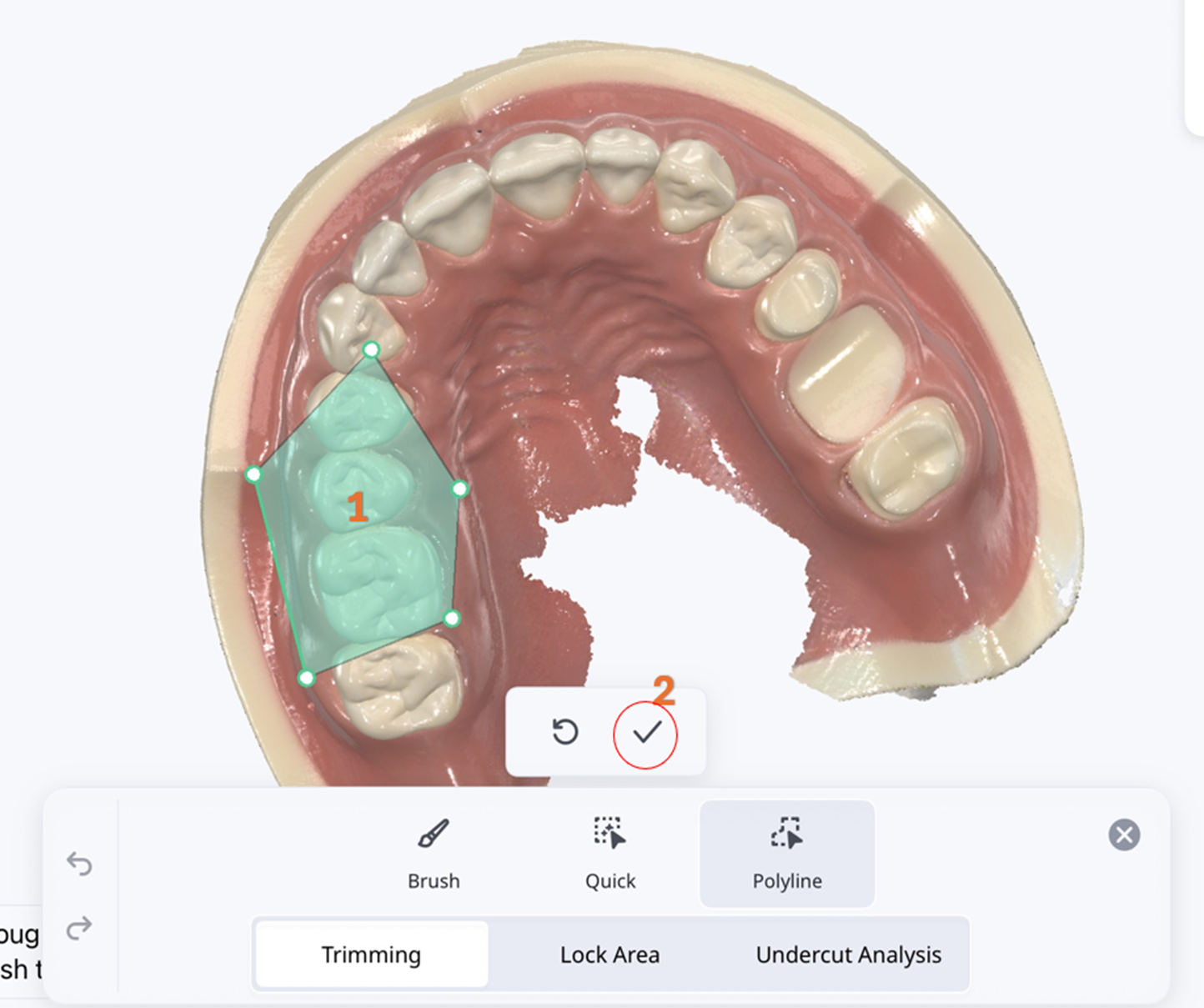 Kliknutím na ikonu Vrátit na panelu nástrojů vrátíte odstranění.
 Pro zrušení výběru před použitím, klikněte na ikonu Vrátit vedle ikony ✓ (Potvrdit).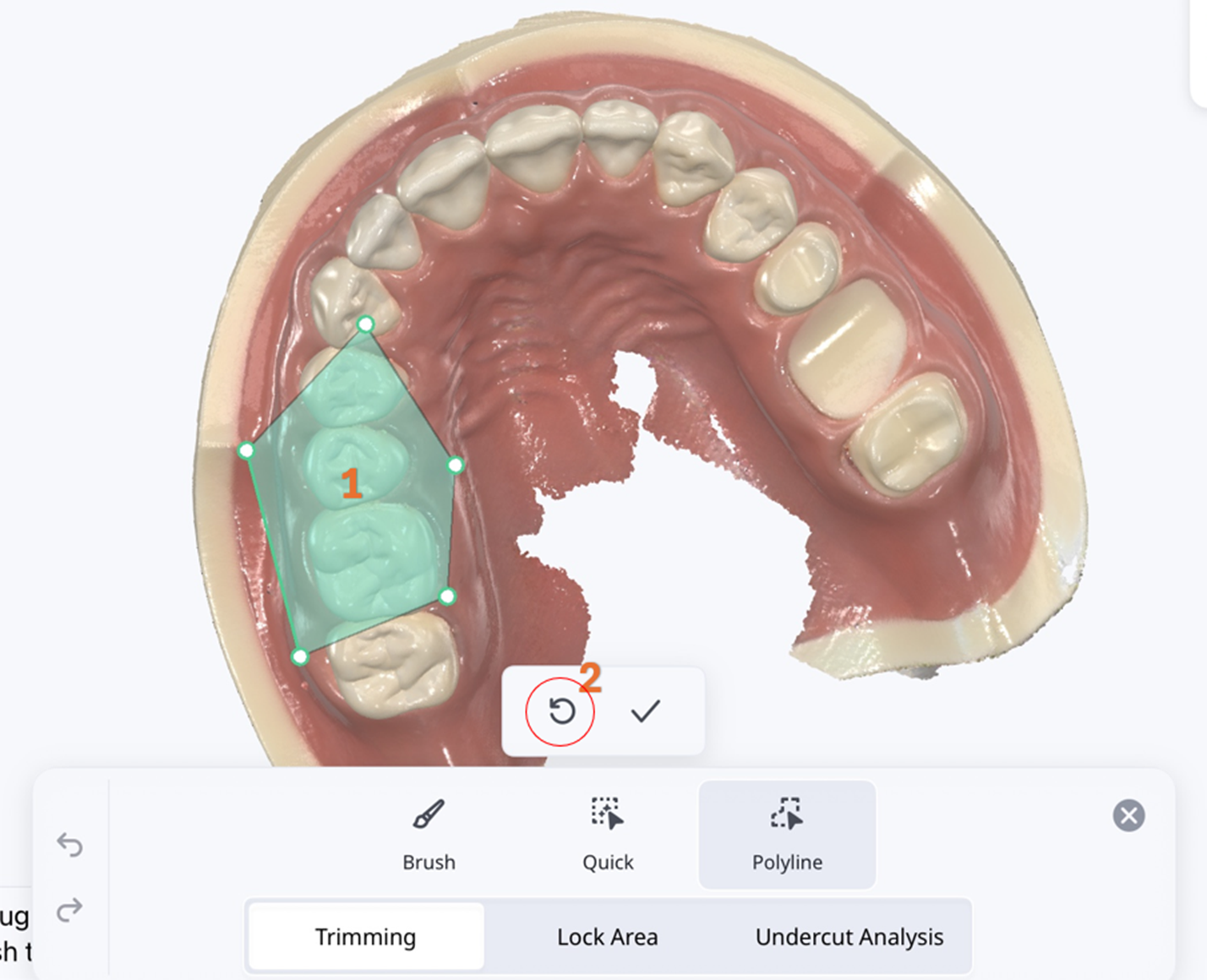
Uzamknout oblast
Uzamknutí specifické oblasti pomocí výběrových nástrojů zabrání dalším úpravám dat skenování.
| Štětec | Uzamkne oblasti podél volně nakreslené trasy, aby se zabránilo dalším úpravám. |
| Zrušit výběr | Zruší výběr oblastí podél volně nakreslené trasy, čímž je opět učiní upravitelnými. |
| Zrušit celý výběr | Vymaže všechny uzamčené oblasti a umožní další úpravy. |

Analýza podseku
Analyzuje oblast podseku na základě směru vložení.
| Štětec | Umožní volnoruční označení oblastí podseku. |
| Zrušit výběr | Zruší výběr označených oblastí podseku podél volně nakreslené trasy. |
| Zrušit celý výběr | Vymaže všechny vybrané oblasti podseku. |
| Automatický směr | Vypočítá a zobrazí směr, ve kterém je minimalizována oblast podseku. |
| Zobrazit směr | Vypočítá a zobrazí oblast podseku na základě směru pohledu uživatele. |


Nástroje – Manuální zarovnání
| Manuální zarovnání | Manuálně zarovnejte skenovací data využitím shodných bodů. |
| Odstranit bod | Smažte poslední vámi přidaný bod shody. |
| Vyčistit zarovnání | Vyčistěte aktuální zarovnání a restartujte. |
| Vyčistit maxillu | Vraťte maxillu do její polohy před zarovnáním. |
| Vyčistit mandibulu | Vraťte mandibulu do její polohy před zarovnáním. |



🔎Poznámka
Pro specifické kombinace dat je dostupné manuální zarovnání.
Podporováno:
- Op–skenování
- Okluze s předoperačními daty
- Okluze s operačními datyNepodporováno:
- Předoperační s Operačním
- Předoperační se skenováním
Nástroje – Režimy zobrazení
| Lesklý | Zobrazte data barevně s lesklým povrchem (PBR vykreslování). |
| Matný | Zobrazte data barevně s matným povrchem (Phong vykreslování). |
| Monochrom | Zobrazí data v jedné barvě. |
| Mapa spolehlivosti | Použijte červenou, žlutou a zelenou barvu k indikaci spolehlivosti dat skenu na modelu. * Zelená data značí vysokou spolehlivost, zatímco červená značí nízkou spolehlivost. Můžete provést další skenování s cílem omezit nespolehlivé oblasti. |
| Matný + Mapa spolehlivosti | Získejte lepší výsledky tím, že umožníte odkaz na mapu spolehlivosti a zároveň skenujete a prohlížíte s jednoduchým stínováním. |



Nástroje – Zobrazení mřížky
| Mřížka zapnuta | Zobrazuje mřížku na pozadí. |
| Mřížka vypnuta | Skryje mřížku na pozadí. |
| Zapnout potah | Překryjte model mřížkou. |


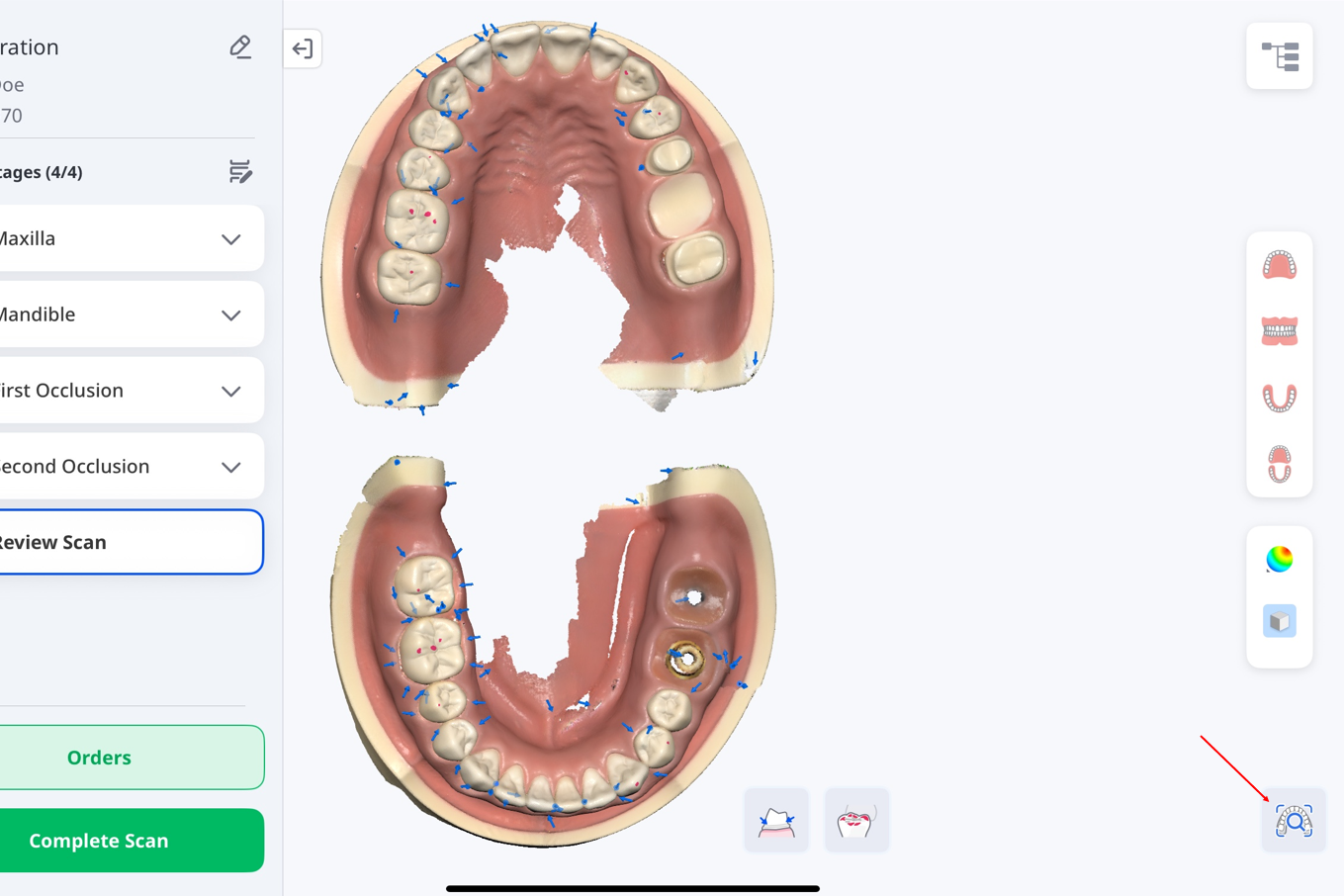
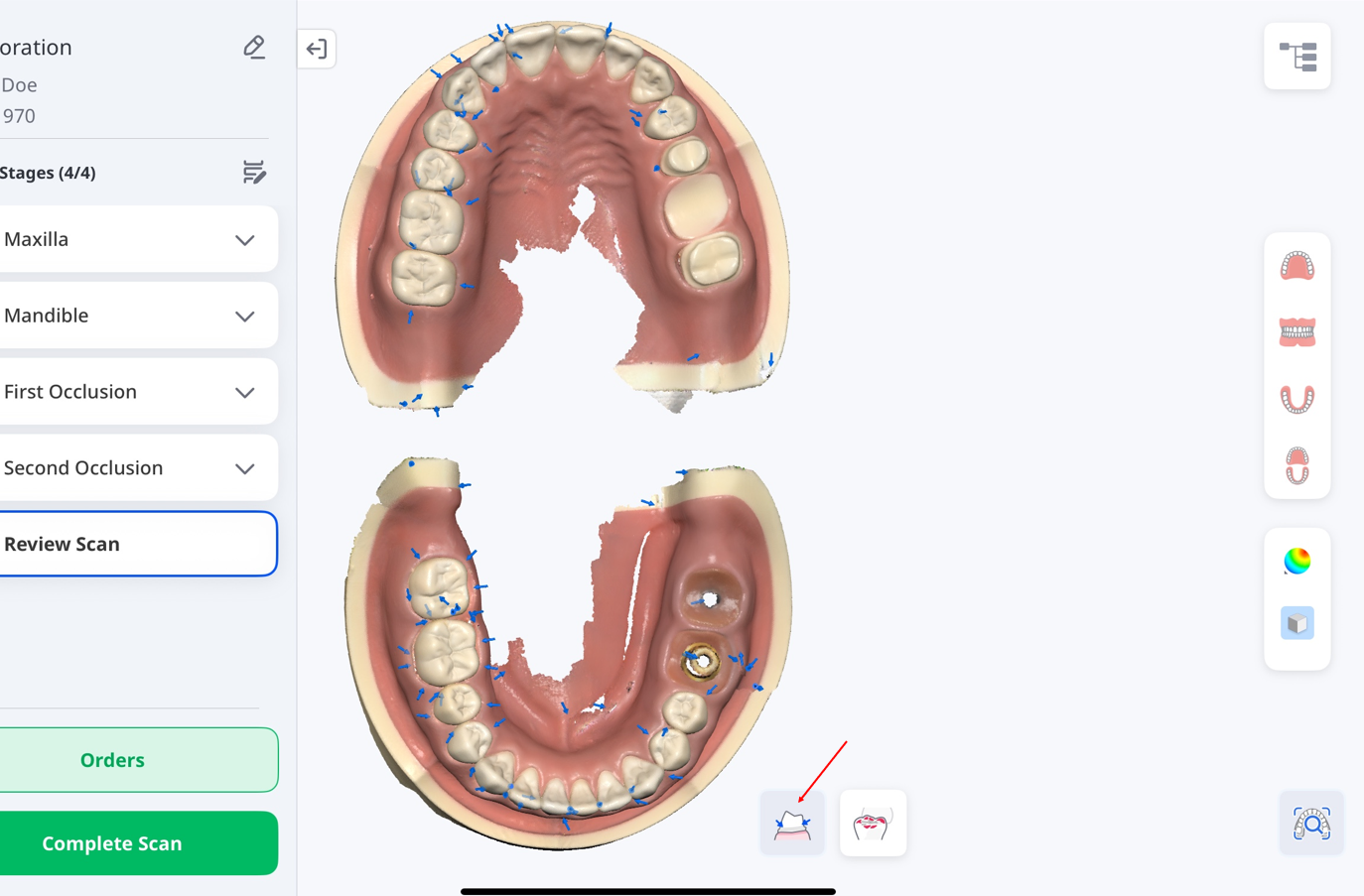
Nástroje – Hodnocení inteligentním skenováním
| Hodnocení inteligentním skenováním | Před zpracováním získaných skenovacích dat proveďte konečnou kontrolu přesnosti dat.
|
| Smart Arrows | Zobrazit funkci Smart Arrows tam, kde je sběr dat nedostatečný.
|
| Analýza okluze | Analyzuje rušení mezi maxillou a mandibulou a zobrazuje výsledky analýzy na barevné mapě.
|

 →
→
 →
→