🔎Poznámka
Pro použití této funkce ji zapněte v Nastavení > Analýza skenovacích dat > Povolit inteligenci v reálném čase (Beta).
Inteligence v reálném čase automaticky identifikuje vypracované zuby v skenovacích datech a kontroluje jak celý sken, tak i vypracované oblasti s ohledem na klíčové požadavky pro případy s korunkou. Poskytuje okamžitou a snadno srozumitelnou zpětnou vazbu, která umožňuje uživatelům posoudit v reálném čase kvalitu dat a provádět úpravy na místě pro přesnější práci s designem později.
Po zastavení skenování program automaticky zkontroluje vypracované zuby. Pokud jsou nějaké detekovány, zobrazí se vpravo položky kontroly vypracování, položky kontroly skenování a automaticky pořízené HD snímky. Pokud nejsou identifikovány žádné vypracované zuby, zobrazí se pouze položky z kontroly skenu.
Níže uvedená tabulka vymezuje kategorizaci položek kontroly a poskytuje podrobné vysvětlení pro každou z nich.
Kontrola kategorie položek | Kontrola položky | Detaily |
|---|---|---|
Přehled přípravy | Podsek | Zobrazuje podseky na základě automatické osy vkládání. Modře zvýrazněné oblasti označují regiony, kde může během zavádění protézy docházet k interferenci. |
Minimální vzdálenost k antagonistovi | Měří vzdálenost k protilehlým zubům, cílem je ověřit, že je dostupný dostatek prostoru pro výrobu protézy. | |
Minimální vzdálenost k sousedícímu zubu | Kontroluje vzdálenost k sousedícím strukturám, cílem je ověřit, že je vytvořen dostatečný prostor pro výrobu protézy. | |
Minimální hloubka redukce | Porovnává před a post vypracování, cílem je určit, kolik doplňující redukce je potřeba na základě ideální tloušťky protézy. | |
Drsnost povrchu | Vizuálně reprezentuje konvexnost, konkávnost a drsnost celého vypracovaného povrchu zubu a okolí hranice preparace. To pomáhá znovu vyhodnotit hranici preparace a zkontrolovat, zda je vypracovaný povrch celkově hladký a jednotný. Oblasti blíže červené indikují konvexnější oblasti, zatímco oblasti blíže modré označují konkávnější oblasti. | |
Hranice preparace | Oblasti s náhlými změnami nebo špatnou kontinuitou jsou zvýrazněny červeně. Pomocí těchto zvýrazněných oblastí zkontrolujte hranici a posouďte, zda je přesná. | |
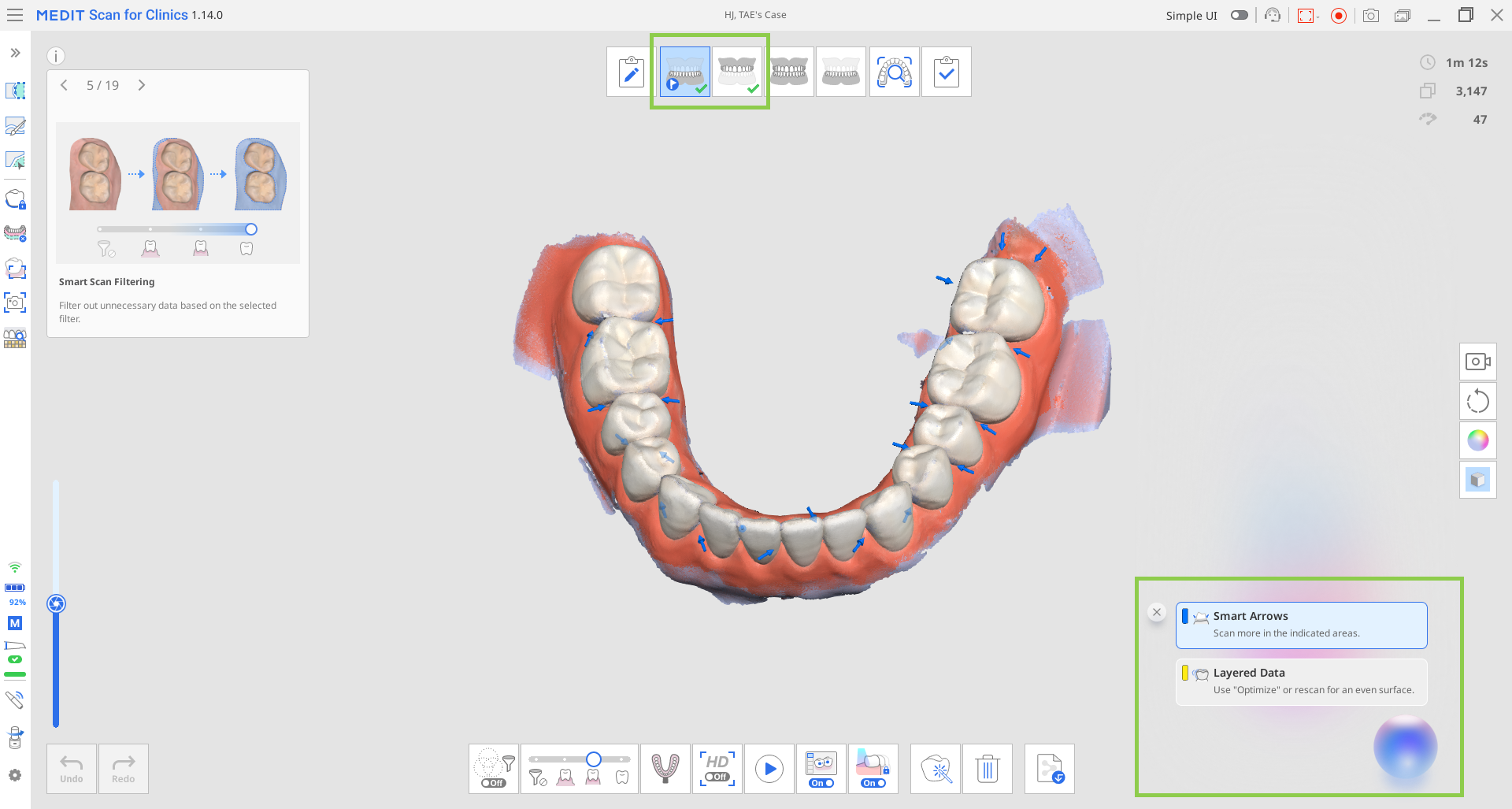
Kontrola skenování | Smart Arrows | Indikuje oblasti s nedostatečnými skenovacími daty. Ve fázích bez vypracovaných zubů vyhodnocuje Smart Arrows celý sken pro chybějící data. Pokud jsou přítomny vypracované zuby, zaměřují se na klinicky relevantní oblasti, jako jsou vypracované zuby a 1–2 sousedící zuby. Znovu naskenujte indikované oblasti, cílem je zajistit kompletní a přesná data. |
Vrstvená data | Označuje oblasti s překrývajícími se (vícevrstvými) naskenovanými daty, které mohou být způsobeny krví, slinami, pohybem zubů nebo nesprávnou technikou skenování. Uživatelé mohou postižené oblasti smazat a znovu je naskenovat, nebo použít funkci „Optimalizovat“ k opětovnému zarovnání a kontrole dat. Pokud nejsou přítomny žádné vypracované zuby, zobrazí se vrstvená data přes celý dentální oblouk; pokud jsou přítomny, jsou omezena na vypracované zuby a 1–2 sousedící zuby. | |
HD obrázky | - | Zachycuje až 5 snímků na vypracovaný zub z více směrů – okluzální, bukální, lingvální, meziální a distální. |
🔎Poznámky
Informace týkající se vzdálenosti (například Minimální vzdálenost k antagonistovi, Minimální vzdálenost k sousedícímu zubu, Minimální hloubka redukce) se zobrazí, když hodnoty klesnou pod výchozí prahovou hodnotu 1,5 mm. Tuto prahovou hodnotu lze upravit v části Nastavení. Oblasti pod prahovou hodnotou jsou zvýrazněny červeně; pro zobrazení přesné vzdálenosti najeďte na tyto oblasti myší.
Pro uložení obrázku ve vysokém rozlišení, klikněte na obrázku na tlačítko „Stáhnout“. Uložené snímky jsou k dispozici v knihovně funkcí „HD kamera“ nebo později jako přílohy v Medit Link případu.
⚠️Upozornění
Viditelnost výsledků kontroly Minimální vzdálenost k antagonistovi a Minimální hloubka redukce se může lišit v závislosti na pořadí fází skenování. Pro garanci zobrazení těchto výsledků, postupujte podle doporučeného nastavení pracovního postupu.
Zobrazení výše uvedených položek kontroly závisí na dostupnosti předoperačních a okluzních naskenovaných dat. Proto při používání této funkce dodržujte doporučenou konfiguraci fází skenování, cílem je dosáhnout komplexnějších výsledků a garantovat plynulejší pracovní postup.
Doporučené nastavení pracovního postupu
Toto nastavení pracovního postupu se doporučuje v situaci, kdy uživatelé mají zájem obdržet co nejkomplexnější výsledky kontroly. Upozorňujeme, že pokud si pracovní postup upravíte odlišně, některé položky kontroly nemusí být zohledněny programem a ikona funkce se nemusí v určitých fázích skenování zobrazit.
V případech s předoperačními daty umístěte fázi skenování s cílovým vypracovaným zubem (Maxilla/Mandibula) na konec pracovního postupu.
Příklady: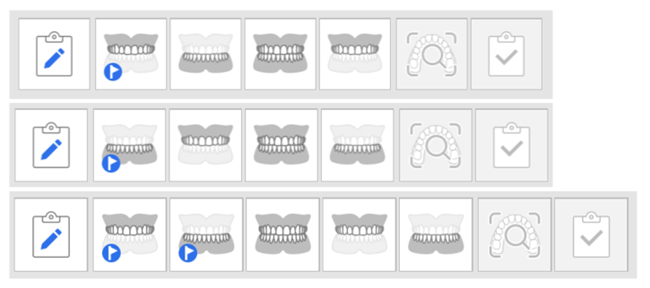
V případech bez předoperačních dat umístěte fázi Okluze na konec pracovního postupu.
Příklady: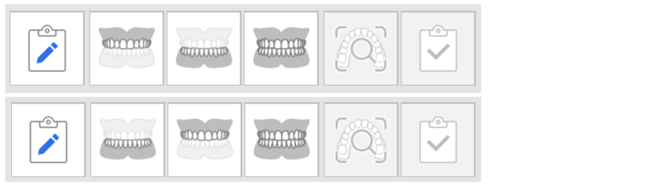
🔎Poznámky
Tato funkce je k dispozici také v režimu Jednoduchého UI.
Inteligence v reálném čase je podporována výhradně pro případy s korunkou a nelze ji použít pro fasety, inlay/onlay, ani můstky. Ikona funkce se proto nezobrazuje v jiných fázích než v Předoperační fázi, fázi Maxilla/Mandibula a fázi Okluze.
Pokud je povolena funkce Inteligence v reálném čase, funkce Smart Arrows se zapne automaticky a její přepínač nelze deaktivovat. Pro nezávislé použití funkce Smart Arrows vypněte funkci Inteligence v reálném čase a poté povolte Smart Arrows.
Kritéria pro kontrolu dat
Zda se provede kontrola dat, to závisí na počtu záběrů snímků pořízených během skenování.
Skenování lze provést na jednom nebo obou obloucích a systém automaticky identifikuje typ skenování.
Kontrola dat se spustí pouze tehdy, když se dosáhne minimálního požadovaného počtu snímků.
Model skeneru | Zážitek ze skenování | Kompletní oblouk | Částečný oblouk |
|---|---|---|---|
i900 Mobility / i900 classic / i900 / i700 wireless / i700 | Fast & Furious | Nejméně 2 500 záběrů | Nejméně 1 500 záběrů |
i600/i500 | Smooth & Steady | Nejméně 1 500 záběrů | Nejméně 800 záběrů |
⚠️Upozornění
Minimální počet požadovaných snímků pro zachycení snímku dat se může změnit bez předchozího upozornění.
Jak používat funkci Inteligence v reálném čase
Po povolení se v pravém dolním rohu zobrazí hlavní ikona funkce. Kliknutím na ni zobrazíte nebo skryjete obsah recenze a odkaz průvodce.
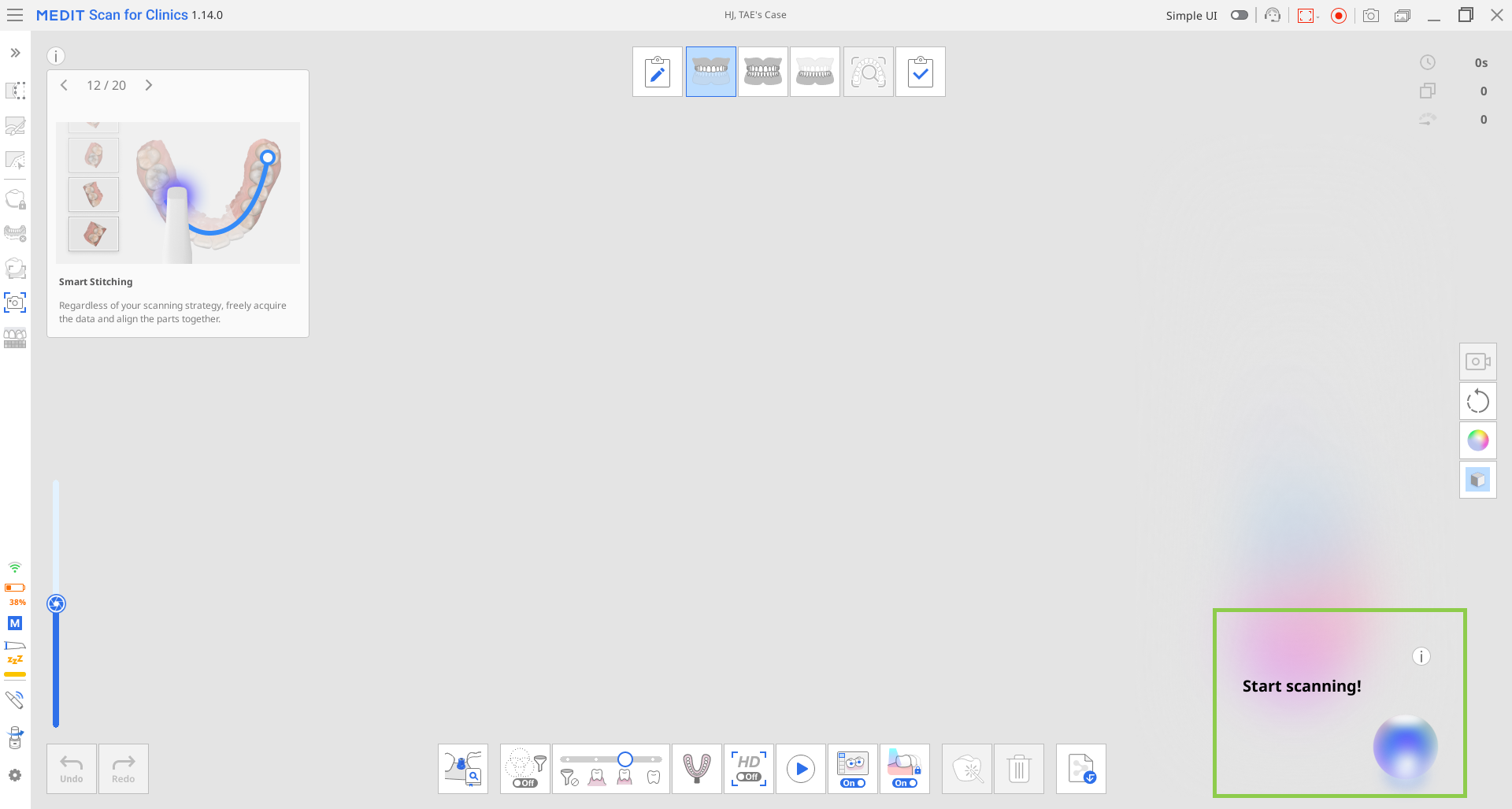
Realtime Intelligence operuje na stejných základních principech bez ohledu na zvolené nastavení pracovního postupu. Pro ilustraci procesu tato příručka používá příkladový případ mandibulární korunky, kde jsou k dispozici předoperační dentální skenovací data.
V tomto scénáři se fáze skenování provádějí v následujícím pořadí, jak je navrženo výše uvedenými doporučeními: Předoperační sken mandibula → Maxilla → Okluze → Mandibula

Příklad sekvence pracovního postupu
Získávání předoperačních a antagonistických dat
Jakmile se skenování zastaví, automaticky se spustí kontrola naskenovaných dat. Během tohoto kroku se v pravém dolním rohu zobrazují pouze položky kontroly skenování. Zkontrolujte výsledky a zpětnou vazbu a podle potřeby naskenovaná data upravte.
Získání dat okluze
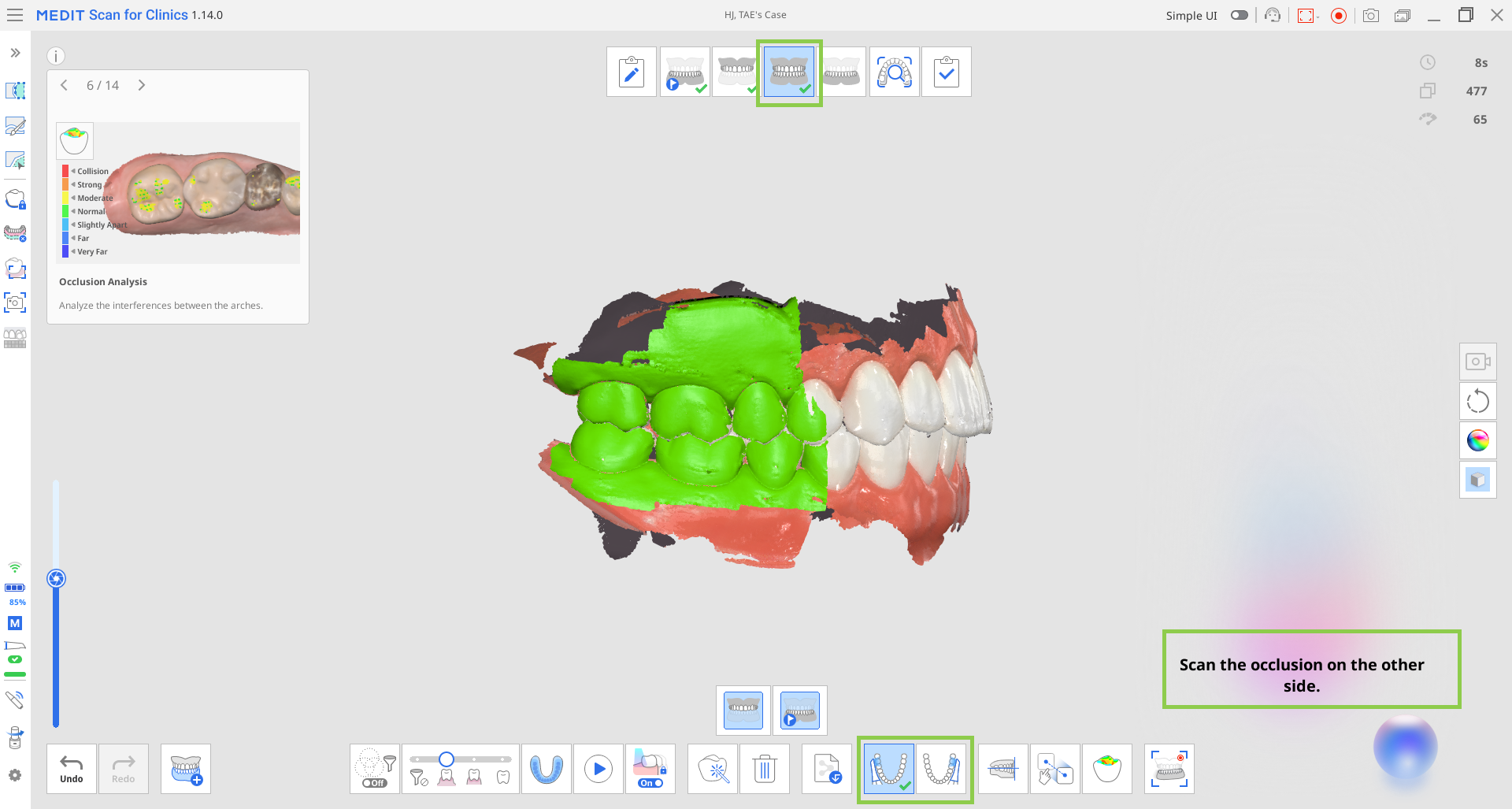
U případů s jedním obloukem postačí zachycení pouze „První okluze“. U případů s duálním obloukem je nutné pro zahájení procesu kontroly získat data o „První okluzi“ i „Druhé okluzi“.
V závislosti na typu zarovnávaných dat oblouku se zobrazí buď jedna položka kontroly vypracování (Minimální vzdálenost od antagonistu) nebo žádná. Pokud nejsou data o vypracovaných zubech zaznamenána před daty okluze, tato kontrola vypracování se během fáze okluze nezobrazí. Vypočítá se a zobrazí až v následující fázi, jakmile budou zahrnuta data o vypracovaných zubech. Pokud se hodnota zobrazí během fáze Okluze, přenese se také do fáze, kde existují data o vypracovaných zubech, což uživatelům umožní zobrazit Minimální vzdálenost k antagonistovi i v této fázi.
🔎Poznámka
V závislosti na „Multi okluzní skupině“ se liší okluzní zarovnání a pro každou skupinu se odpovídajícím způsobem zobrazuje minimální vzdálenost k antagonistovi.
Získávání dat o vypracovaných zubech
Když jsou k dispozici předoperační data, automaticky se zkopírují do aktuální fáze skenování. Zde mohou uživatelé buď oříznout a znovu naskenovat pouze vypracovanou oblast zubů nebo naskenovat stávající data. V obou případech se položky kontroly vypracování zobrazí, jakmile budou k dispozici vypracovaná data.
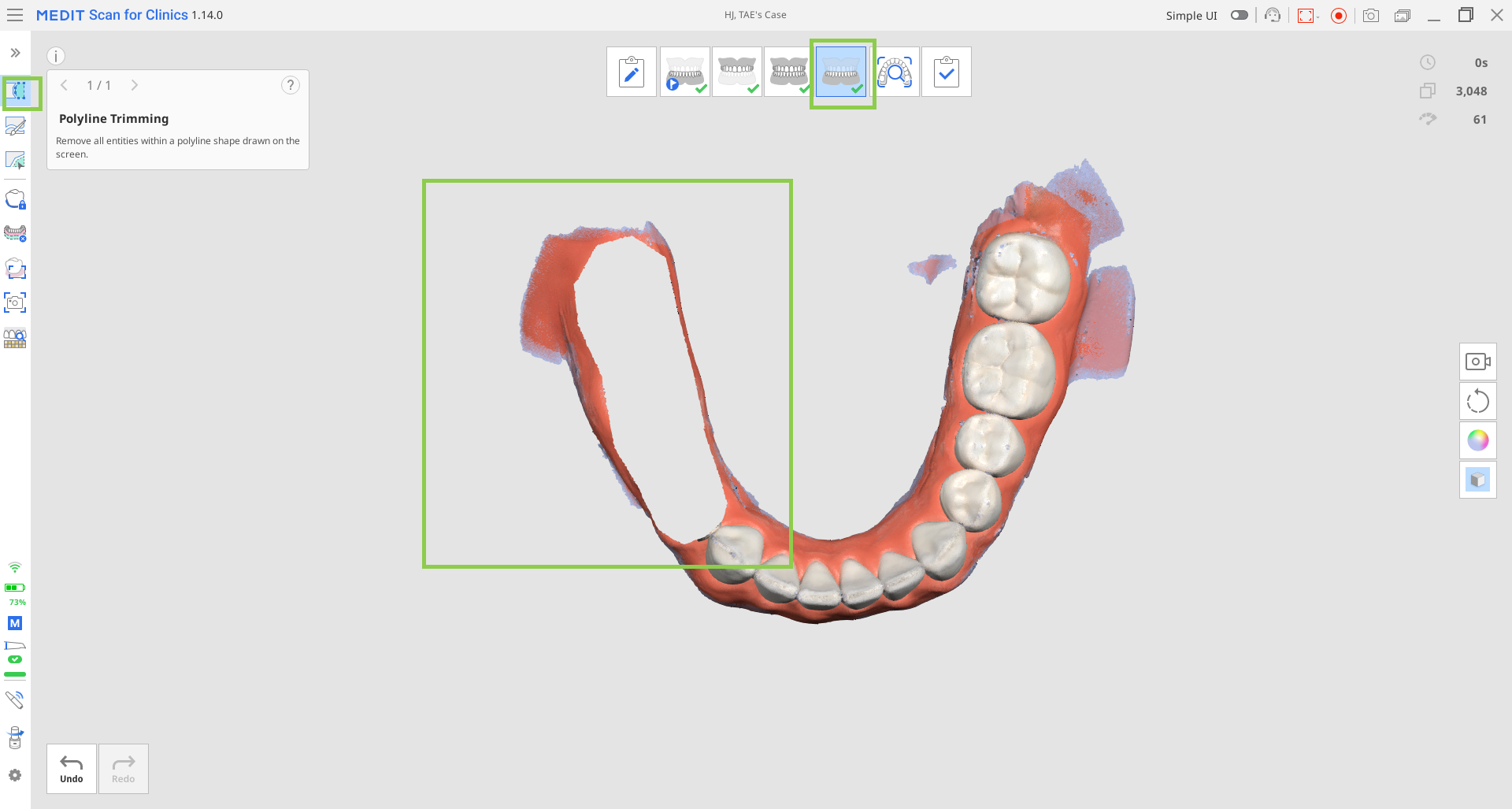
Po zastavení skenování se vypracpvané oblasti vyhodnotí podle cílových kritérií. Výsledky spolu s pořízenými HD snímky se zobrazí v pravém dolním rohu obrazovky. Uživatelé si mohou výsledky prohlédnout pro každý zub individuálně nebo si je prohlédnout společně pro všechny vypracované zuby.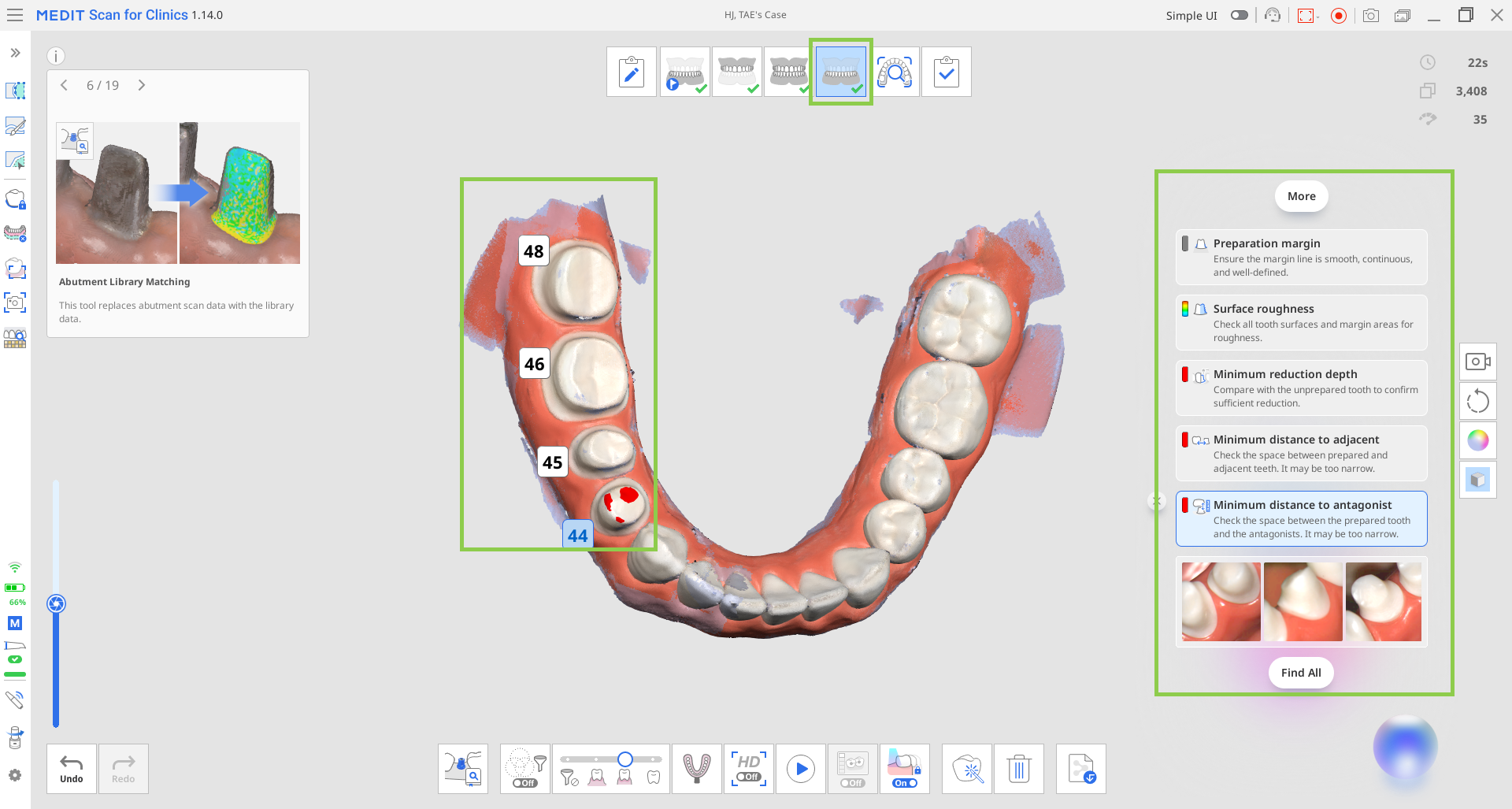
Kliknutím na „Najít vše“ vyberete všechny vypracované zuby a zobrazíte jejich výsledky najednou. Nebo klikněte na specifické číslo zubu a zobrazíte tak výsledky pouze pro daný zub.
Po kontrole dat můžete položky ze seznamu odstranit kliknutím vedle každého výsledku na ikonu zavřít.
🔎Poznámka
Položky náhledu skenu zobrazené v této fázi nepokrývají celé skenování, ale zaměřují se na vypracované zuby. U informací „Smart Arrows“ a „Vrstvená data“ se výsledky zobrazují v oblasti pokrývající vypracovaný zub a 1 nebo 2 sousedící zuby.
Aktualizace výsledků a nastavení kontroly
Ve výchozím nastavení se naskenovaná data kontrolují automaticky při spuštění a zastavení skenování, jakmile je dosaženo minimálního počtu pořízených snímků (100). Výsledky kontroly se také aktualizují vždy, když jsou upravena data skenování (např. data přidána, oříznuta nebo optimalizována), při vstupu do fáze skenování nebo při přenosu dat mezi fázemi skenování.
⚠️Pozor
Pokud uživatel manuálně vybere zub nebo upraví hranici preparace pomocí funkce Hranice preparace, může výsledek ovlivnit výkon funkce Inteligence v reálném čase.
Podmínky zobrazení a omezení pro Položky recenze na základě Nastavení
Při úpravě hodnot vzdálenosti v Nastavení > Analýza skenovacích dat se výsledky kontroly pro Minimální vzdálenost k antagonistovi, Minimální vzdálenost k sousedícím a Minimální hloubku redukce aktualizují podle nových kritérií. Všechny související položky kontroly jsou aktualizovány odpovídajícím způsobem.
Pokud je v Nastavení vypnuta možnost Použít GPU, funkce Inteligence v reálném čase se automaticky deaktivuje a nelze ji použít.