Krok Označení umožňuje uživatelům přidávat a spravovat označení na základně modelu. První dvě označení se vytvoří při vstupu do režimu automaticky.
🔎Poznámka
Všimněte si, že práce v tomto kroku je volitelná.
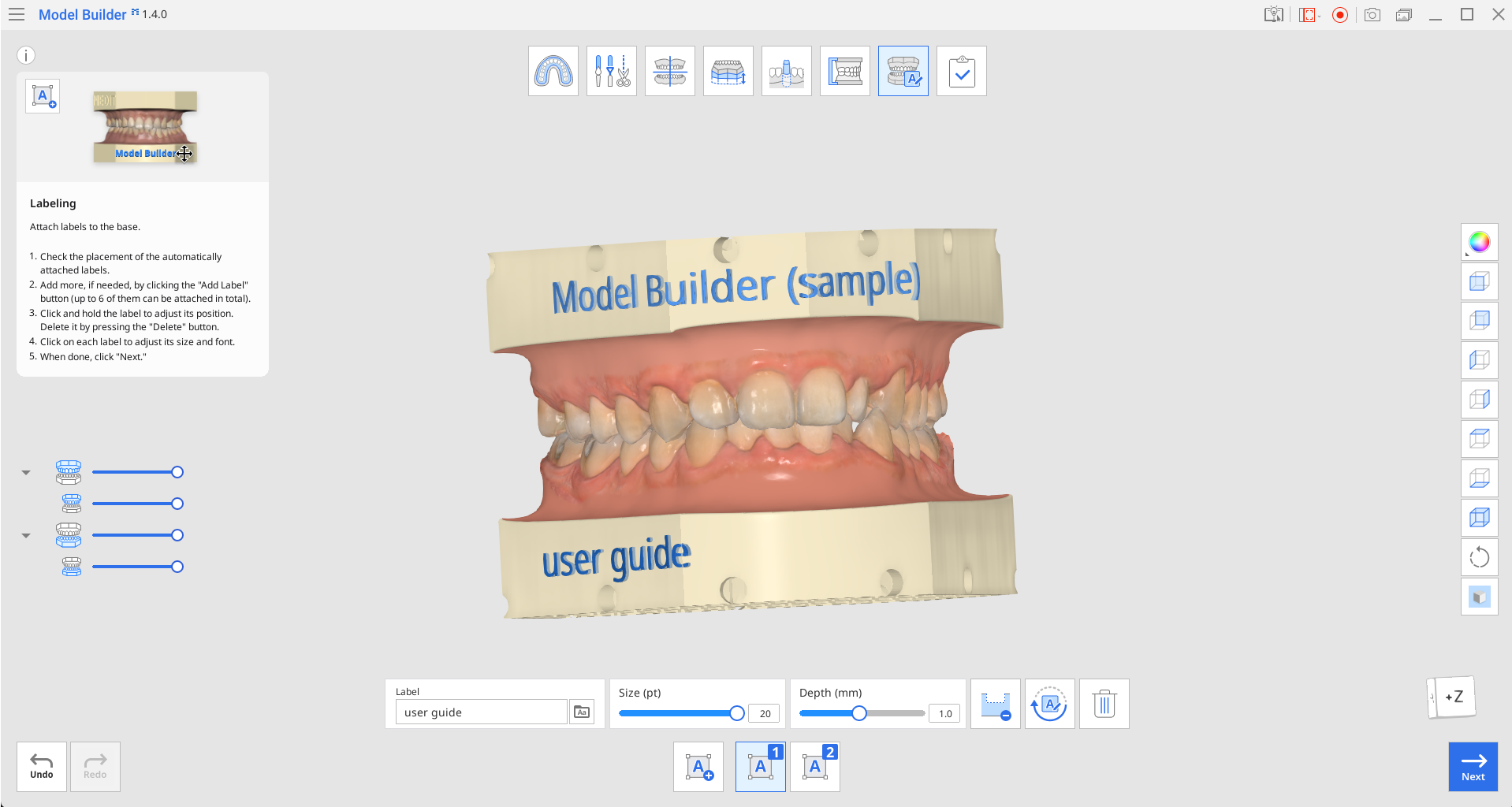
Nástroje
| Přidat označení | Přidat označení k základně. |
| Spravovat označení #1 | Spravovat označení #1. |
| Spravovat označení #2 | Spravovat označení #2. |
| Označení | Zadejte text, který se zobrazí na označení.
|
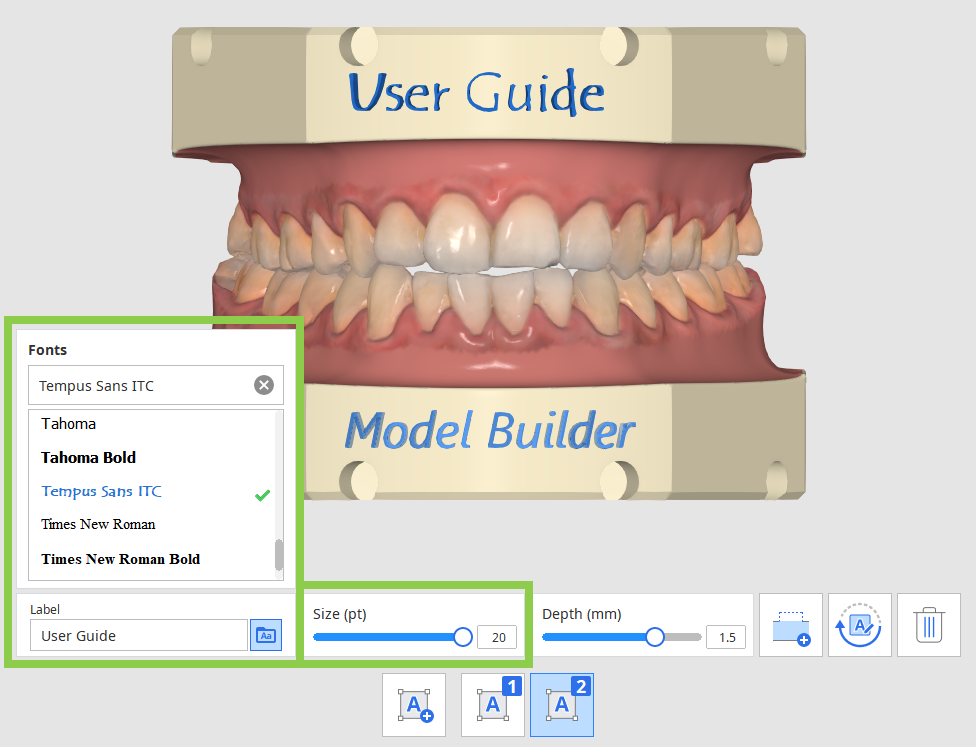
| Písmo | Vyberte ze seznamu typ písma pro označení. |
| Velikost | Nastavte velikost označení. |
| Embosování/Gravírování (Gravírování) | Označit model gravírováním. |
| Embosování/Gravírování (Embosování) | Označit model embosováním. |
| Otočit o 180° | Otočte vybrané označení o 180°. |
| Odstranit | Smazat aktuální označení. |




Zkontrolujte umístění automaticky připojených označení. Pokud se označení a přídavek překrývají, zobrazí se oranžově. Posuňte text nebo se vraťte do kroku Přídavky a upravte pozici elementů.
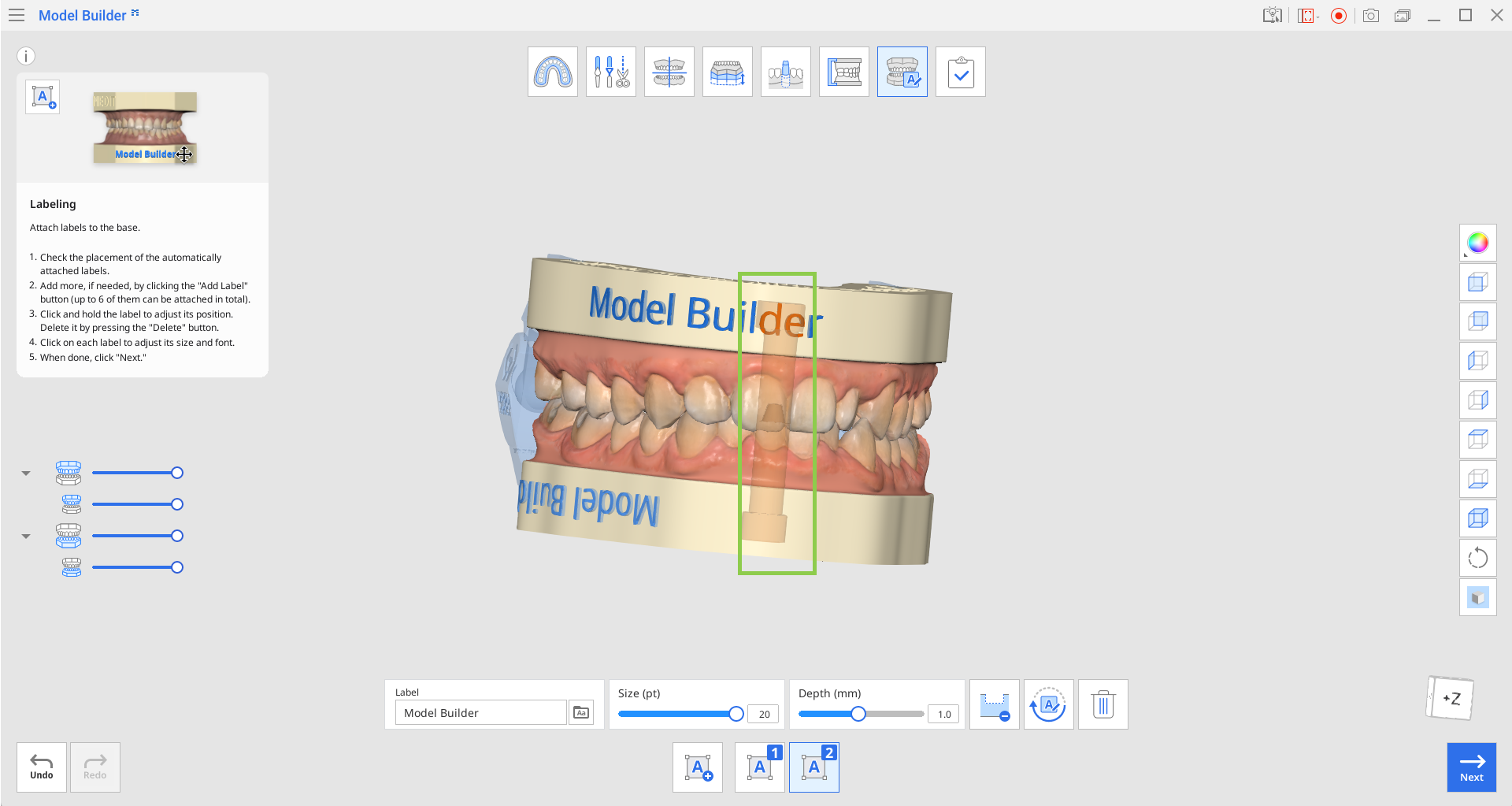
Přidejte označení modelu buď embosováním nebo gravírováním. Můžete upravit posuvník „Hloubka“ nebo zadat konkrétní hodnotu pro každé označení.

V případě potřeby přidejte další označení kliknutím na tlačítko „Přidat označení“. Lze vytvořit maximálně 6.
Kterékoli z vytvořených označení můžete otočit kliknutím na něj a poté pomocí funkce Otočit o 180°.
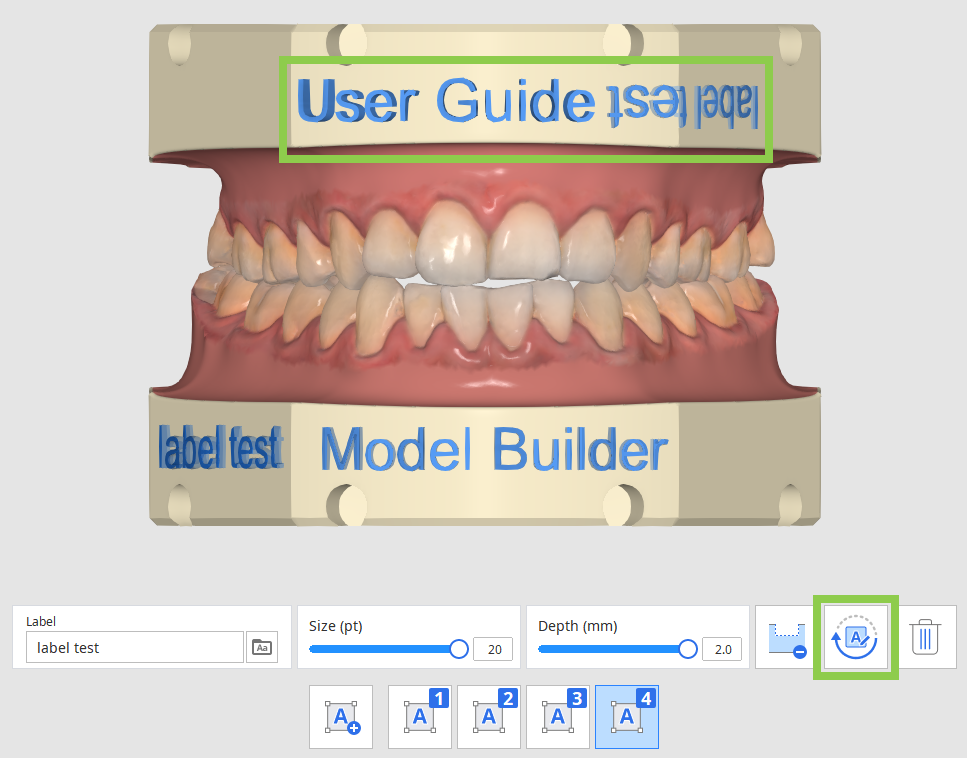
Kliknutím, podržením a přetažením každého označení upravte jeho pozici. Pro smazání některého klikněte na označení a poté na ikonu „Smazat“.
Velikost a písmo pro každý text označení lze změnit individuálně.
Po dokončení klikněte v pravém spodním rohu na „Další“.