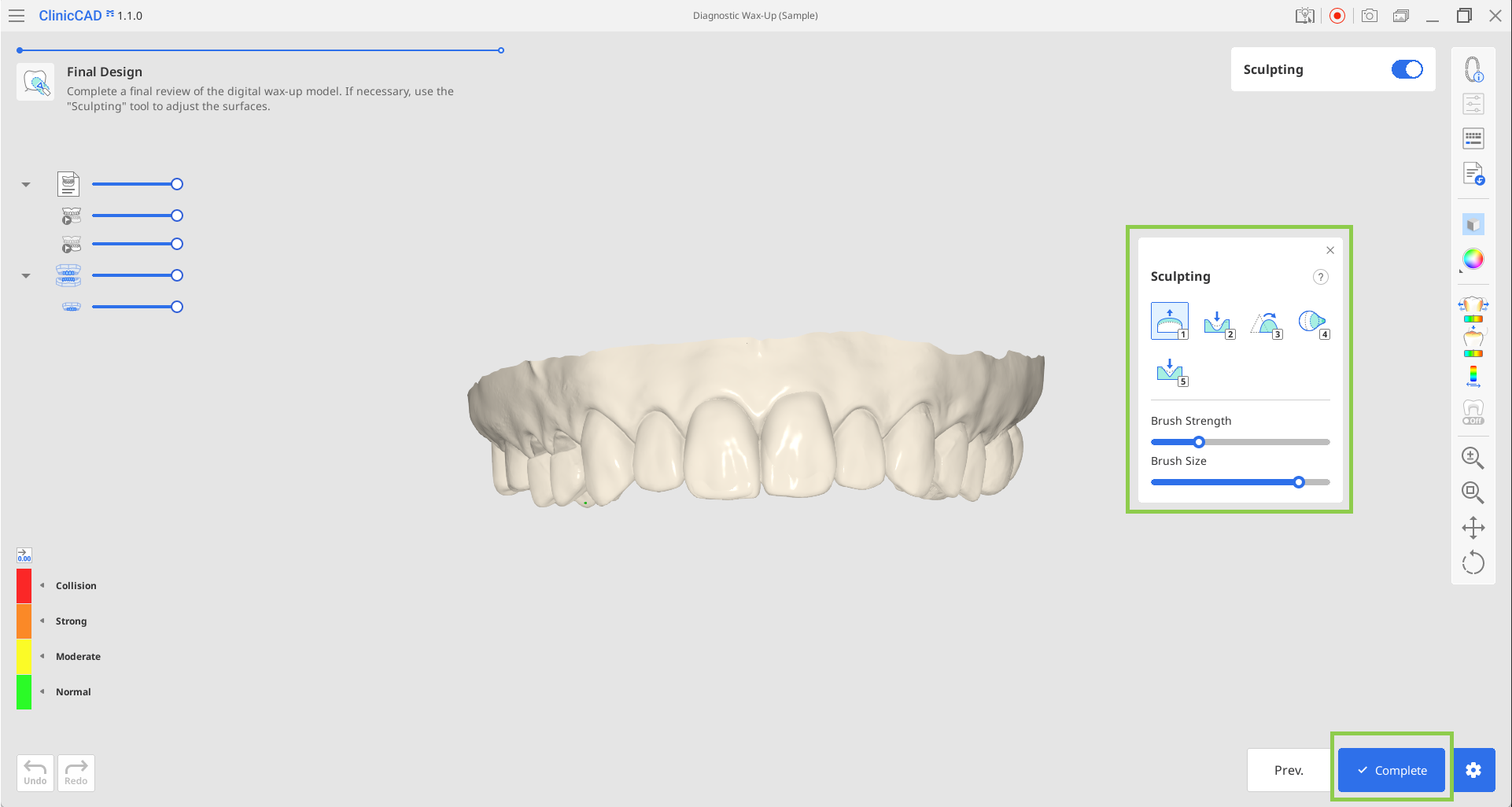
Tento pracovní postup byl speciálně navržen pro rychlé a efektivní vytváření diagnostických wax-upů. Umožňuje uživatelům navrhnout vnější povrch budoucích náhrad a poté je vytisknout spolu s daty oblouku. Celý pracovní postup se skládá pouze ze dvou kroků.
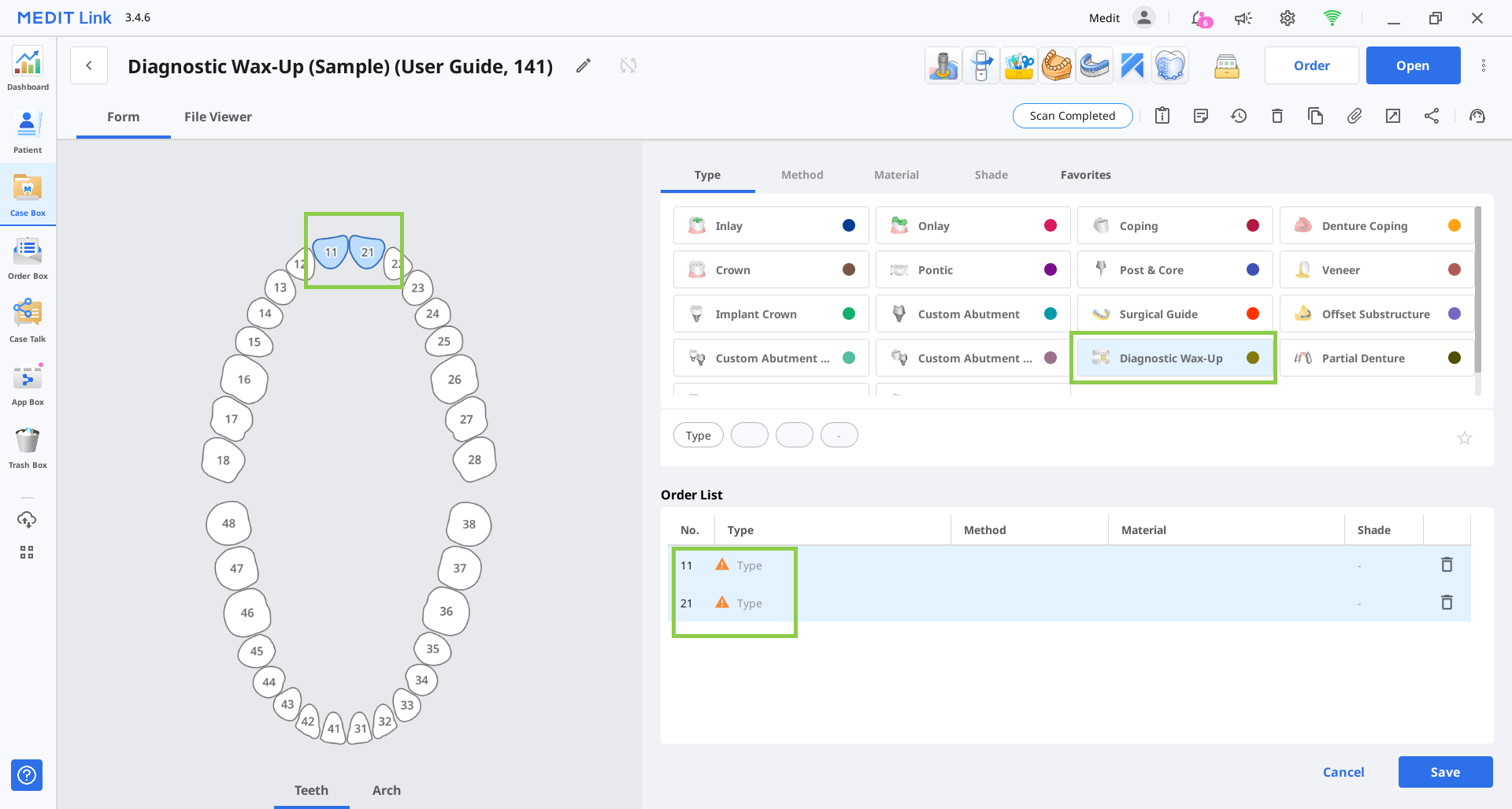
Tento modul je k dispozici pouze, když informace o formuláři v Medit Link aplikaci uvádějí správný typ produktu: Diagnostický wax-up. Ujistěte se, že jste jej přiřadili všem zubům, které jsou pro projekt definovány jako cíle. Poté formulář uložte a spusťte Medit ClinicCAD.
🔎Tip
Aplikaci můžete spustit také s prázdným formulářem, ale po otevření aplikace budete vyzváni k jeho vyplnění.
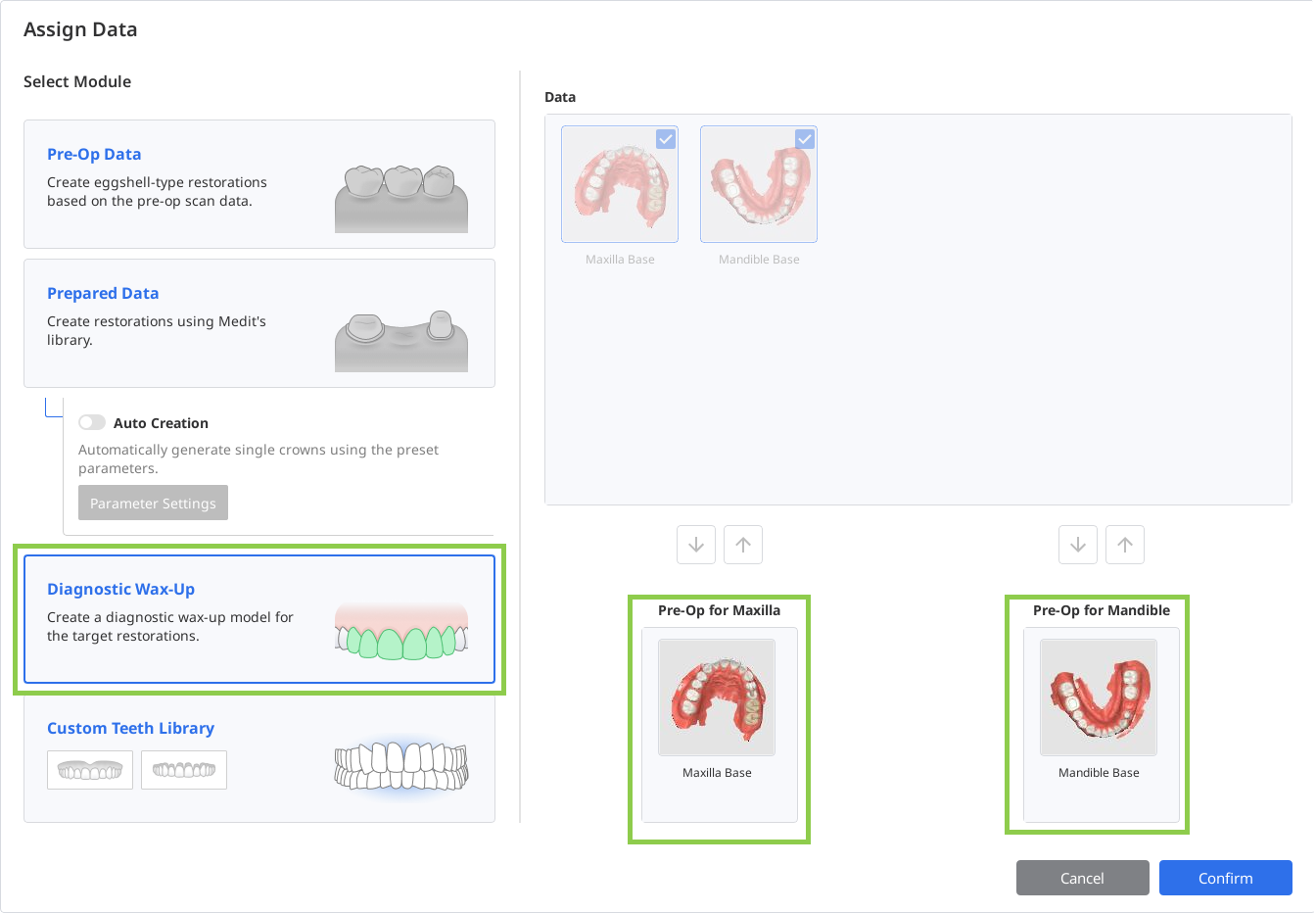
V dialogovém okně Přiřadit data vyberte možnost „Diagnostický wax-up“ a přiřaďte data alespoň jednomu oblouku. Klikněte na „Potvrdit“.
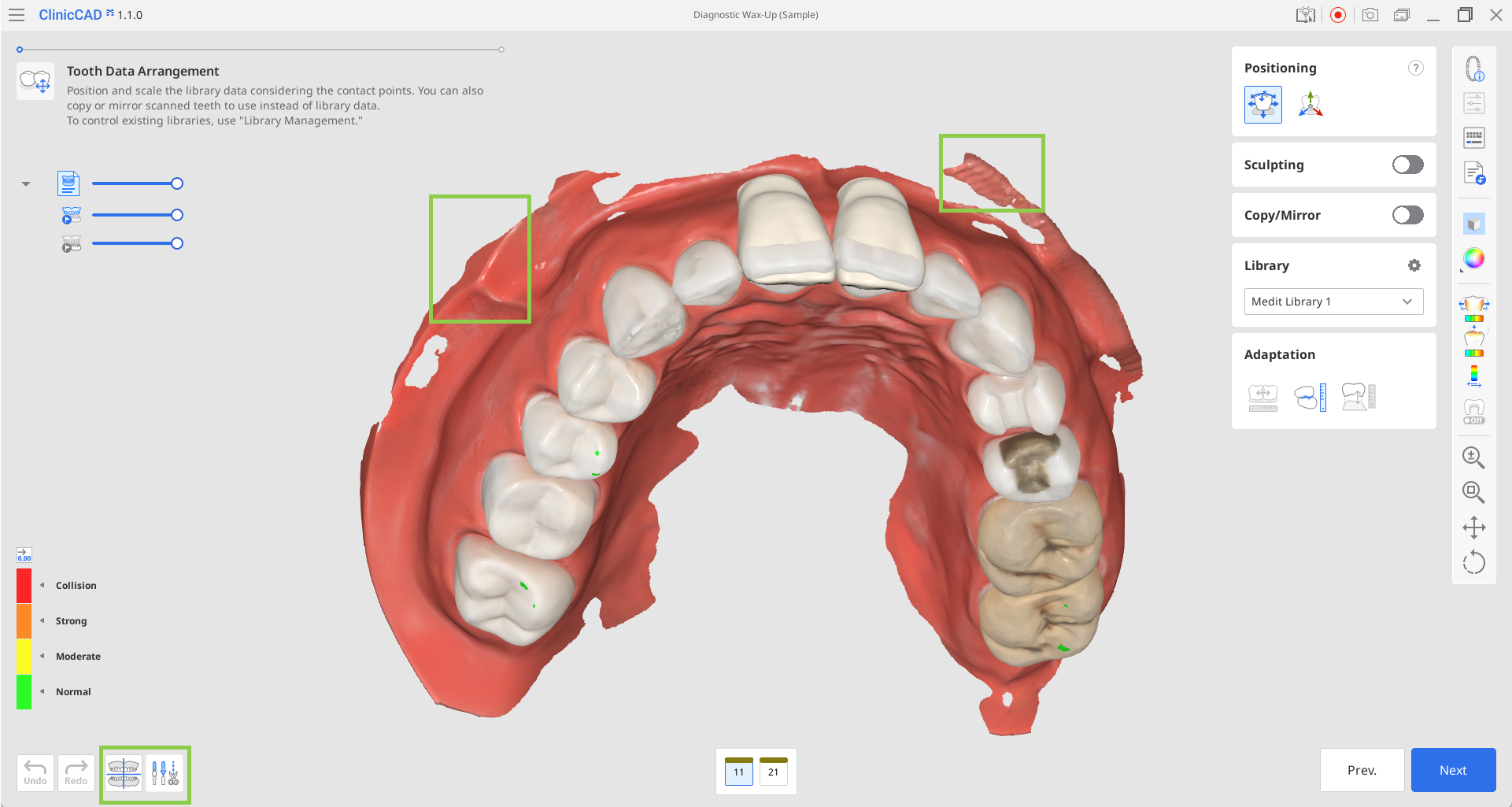
Po importu dat přejdete ke kroku Uspořádání dat zubů. Před zahájením wax-upu zkontrolujte naskenovaná data pro výskyt zbytečné měkké tkáně nebo nesprávné zarovnání. V případě potřeby proveďte potřebné úpravy pomocí režimů „Zarovnání dat“ a „Úprava dat“ umístěných v levém dolním rohu.
🔎Poznámka
Přečtěte si, jak používat funkce „Zarovnání dat“ a „Úprava dat“ v kapitole Pracovní postup této příručky.
Cílové náhrady můžete vytvářet buď pomocí dat knihovny zubů nebo duplikováním zubu z importovaných skenovacích dat.
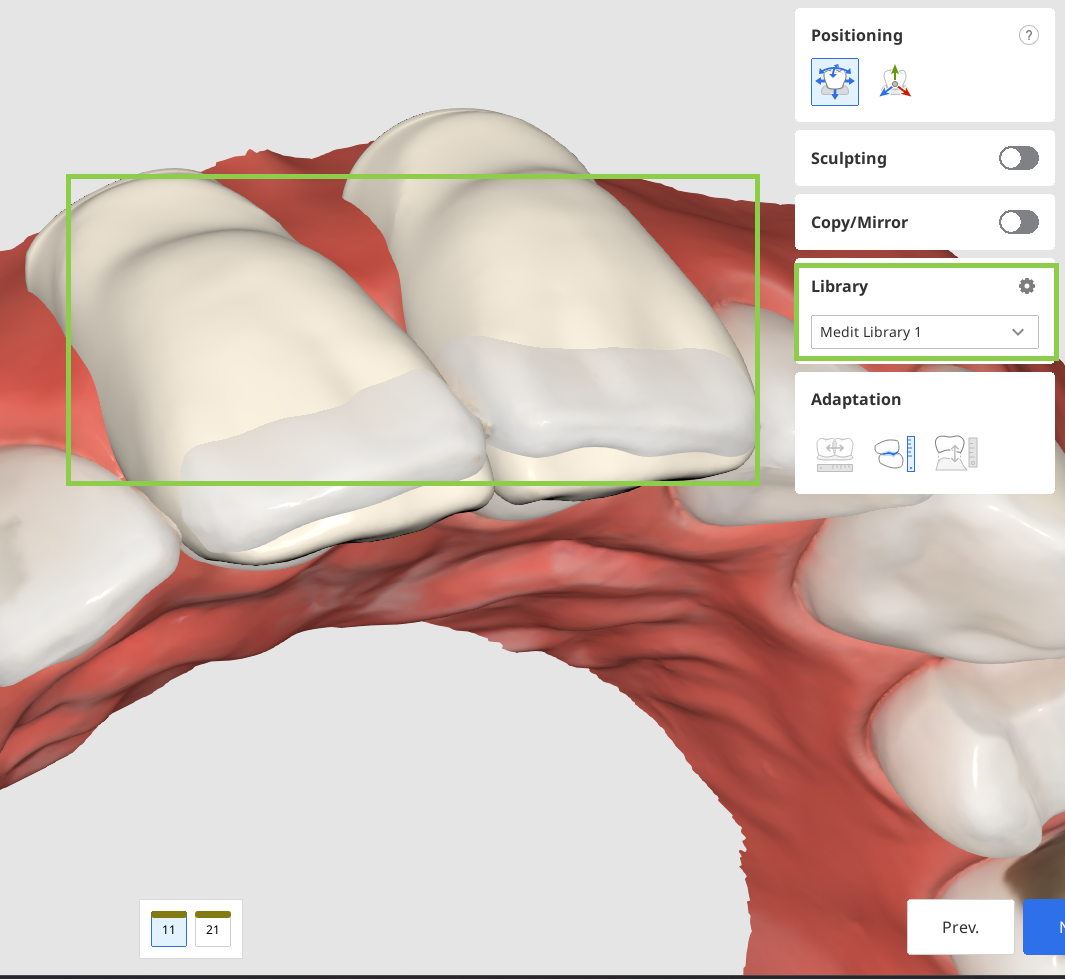
Data knihovny se zobrazí automaticky pro určené cílové zuby. Vybranou knihovnu můžete změnit v Knihovně nástrojů vpravo.
🔎Poznámka
Další detaily o správě dostupných knihoven zubů naleznete v kapitole Správa dat této příručky.
Pro duplikaci můžete použít buď předoperační data importovaná využitím dialogu Přiřadit data již na začátku, nebo jakékoli jiné referenční skeny, které načtete pomocí funkce „Importovat doplňující data“ na pomocné boční liště. Druhá možnost vám umožní importovat doplňující data z jiných případů Medit Link nebo jakýchkoli místně uložených dat. Pro duplikaci dat použijte nástroj „Kopírovat/Zrcadlit“. Funkce „Kopírovat“ vytvoří přesnou repliku naskenovaného zubu, zatímco „Zrcadlit“ vytvoří symetrickou repliku. Všimněte si, že zkopírovaná nebo zrcadlená data budou aplikována pouze na jeden zub - aktuálně vybraný ve formuláři v dolní části, což vám umožní zachovat data knihovny také pro další zuby.
Začněte výběrem cílového zubu ve formuláři dole a poté zvolte možnost „Kopírovat“ nebo „Zrcadlit“. Dále, pomocí dostupných nástrojů výběru definujte data, která chcete duplikovat a klikněte na tlačítko „Použít“.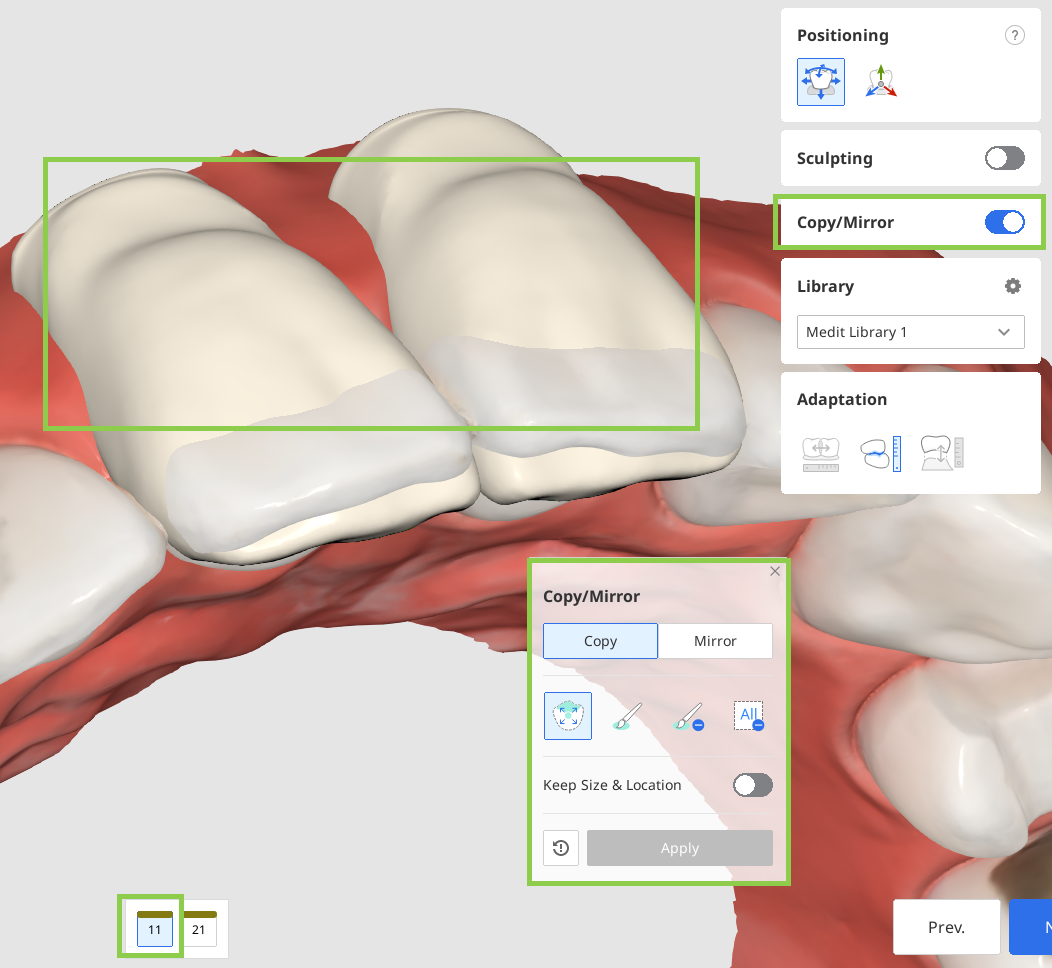
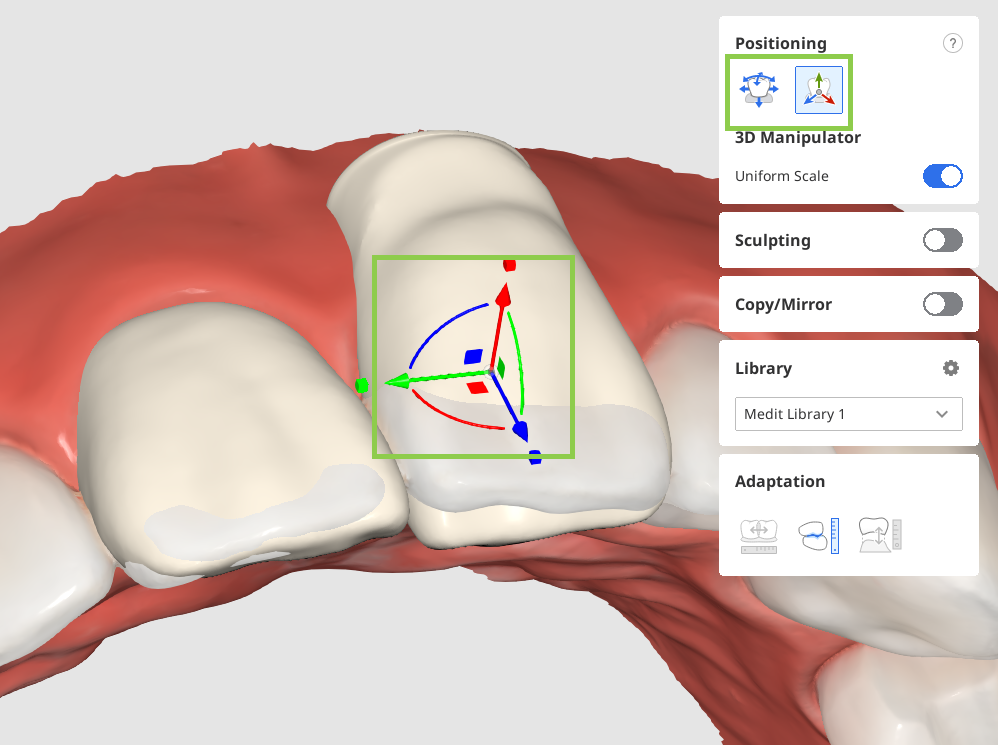
Když jste uspořádali data zubů pro všechny vaše cílové zuby, upravte umístění dat využitím nástroje „Pozicionování“. Data zubů můžete posouvat, měnit jejich měřítko nebo je otáčet, čímž se ujistíte, že jsou umístěny správně. Ujistěte se, že uspořádané data zubu na straně dásní nevyčnívají.
Pro ovládání pohybu dat bez omezení, použijte funkci „Volný pohyb/Měřítko“. Pro přesun dat použijte myš. Pro další akce, jako je otáčení a změna měřítka, zkontrolujte na panelu nástrojů klávesové zkratky pod otazníkem. Pokud chcete provést přesné nebo malé úpravy pozicioningu dat, použijte „3D Manipulátor“. Tato funkce vám umožňuje ovládat data podél osy.
🔎Poznámka
Pro usnadnění pozicionování dat použijte funkce Kontaktní oblast se sousedícími/antagonisty v pomocní boční liště.
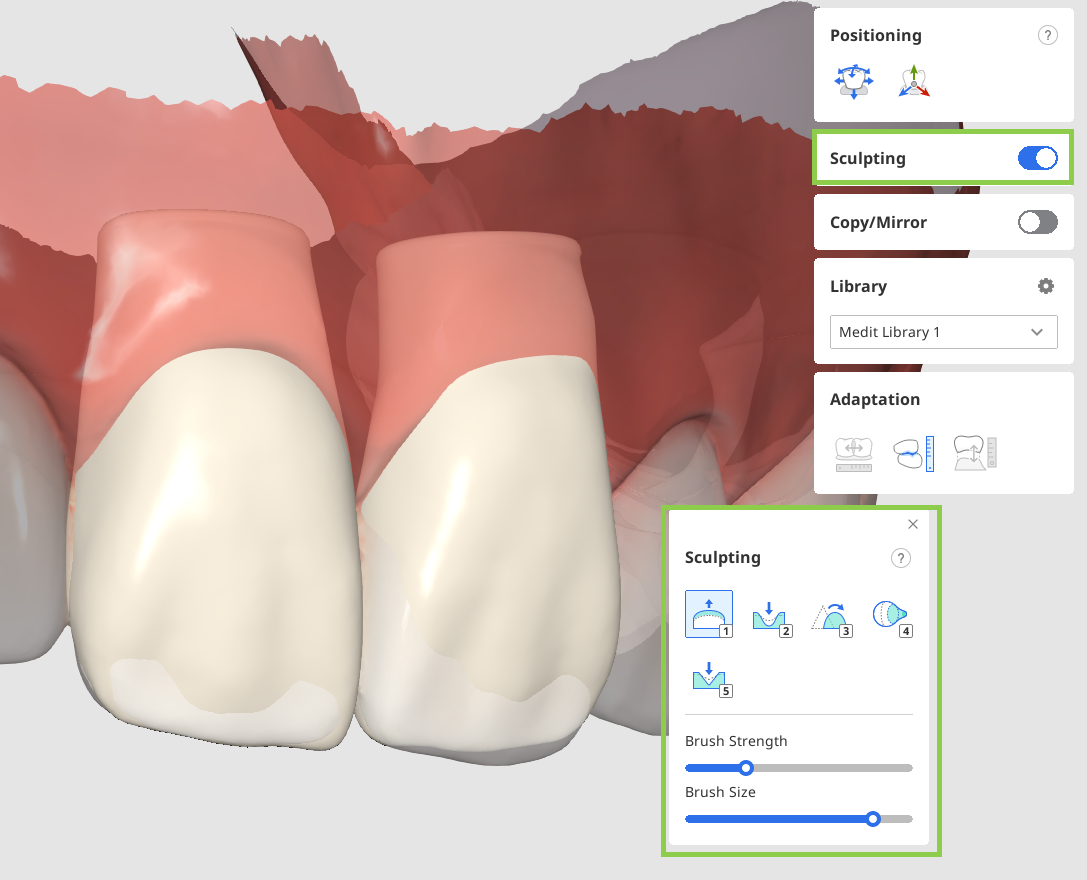
Jakmile budou všechna data zubů uspořádána a pozicionována, v případě potřeby je vymodelujte.
Po dokončení klikněte na tlačítko „Další“ pro přechod k poslednímu kroku pracovního postupu.
V posledním kroku budou vaše data náhrady sloučeny s daty oblouku do jedné sady dat. Pečlivě zkontrolujte kombinovanou síť a v případě potřeby proveďte finální úpravy modelace. Po dokončení klikněte pro uložení výsledku do případu Medit Link na tlačítko „Dokončit“.