Připravují se data
Aplikace umožňuje uživatelům vytvářet modely využitím skenování jednoho oblouku nebo dat z obou oblouků. Před spuštěním programu by se uživatelé měli ujistit, že sken obsahuje data o dásních a není oříznut příliš blízko zubů.
Existuje několik způsobů, jak shromáždit 3D data, která budou následně použita v programu.
Dokončete skenování ve skenovacích programech Medit
Po skenování se všechna získaná data uloží do odpovídajícího případu Medit Link. Aplikace automaticky naimportuje data, která jsou k dispozici v případu.Připojení souborů k případu Medit Link
Uživatelé mohou do případu Medit Link přidat lokálně uložená data skenování využitím funkce „Připojit“ v okně Detaily případu.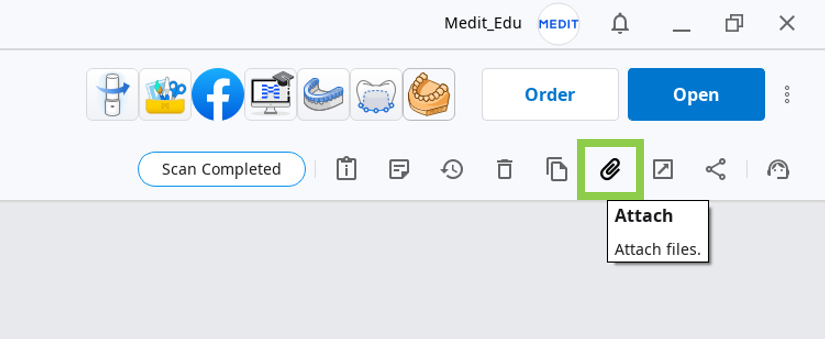
Import souborů po spuštění aplikace
Uživatelé mohou importovat lokálně uložená data skenování v okně Přiřadit data po spuštění aplikace.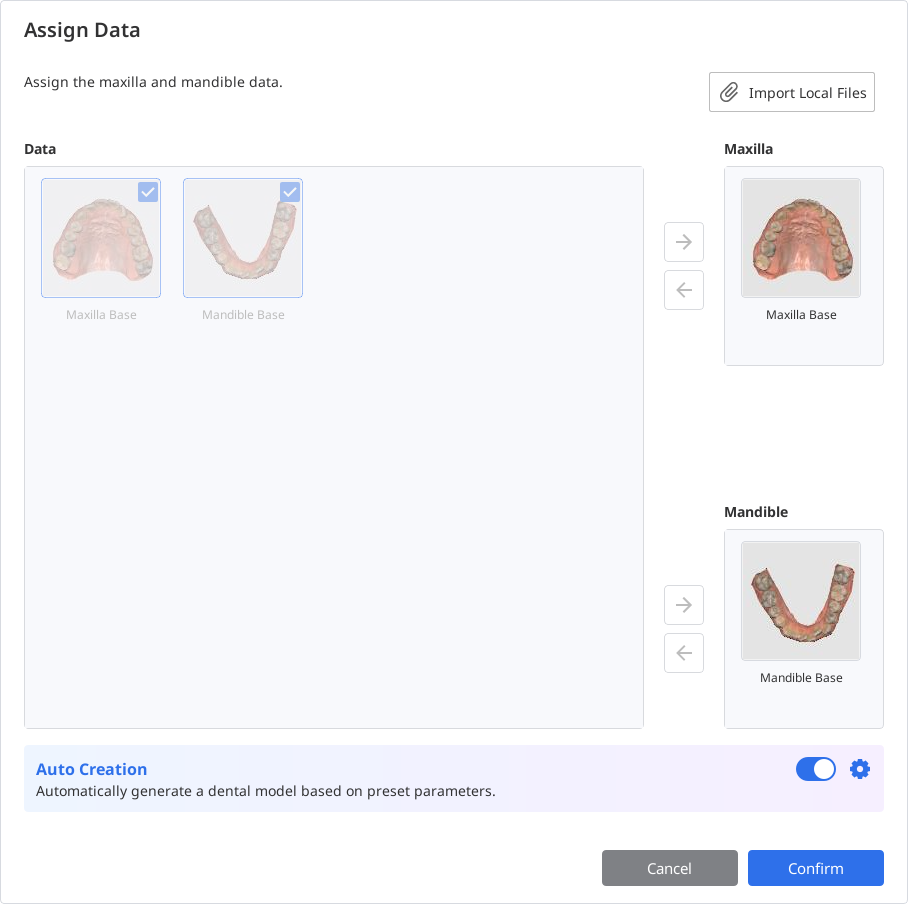
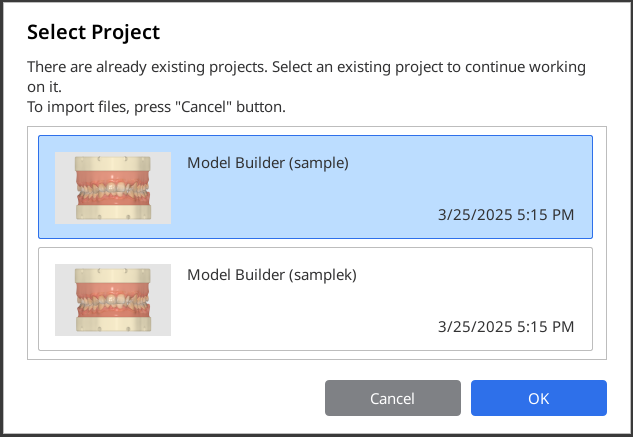
Uživatelé mohou také pokračovat v práci na dříve uložených projektech, pokud bude program znovu otevřen ze stejného případu.
Ovládání 3D dat
Uživatelé mohou ovládat 3D data pomocí samotné myši nebo pomocí kombinace myši a klávesnice.
Kontrola 3D dat použitím myši
Přiblížit | Rolujte kolečkem myši. |
|
Zaostření | Klikněte dva krát na data. |
|
Přizpůsobit přiblížení | Klikněte dva krát na pozadí. |
|
Otočit | Klikněte pravým tlačítkem a potáhněte. |
|
Panorámovat | Podržte obě tlačítka (nebo kolečko) a potáhněte. |
|


Kontrola 3D dat použitím myši a klávesnice
Windows | macOS | |
|---|---|---|
Přiblížit |
|
|
Otočit |
|
|
Panorámovat |
|
|
.png)
.png)
.png)
.png)
.png)
.png)
Ukládání dat
Existuje několik způsobů, jak uložit data projektu.
Ikona „Dokončit“ nahoře nebo tlačítko „Další“ v pravém dolním rohu
⚠️Placená funkce
Uložení a export dokončeného designu jako STL souboru je placená funkce. Ceny se mohou lišit v závislosti na stavu vlastnictví a lokaci vašeho skeneru.
Další informace o platbách naleznete v Centru nápovědy Medit nebo klikněte sem.
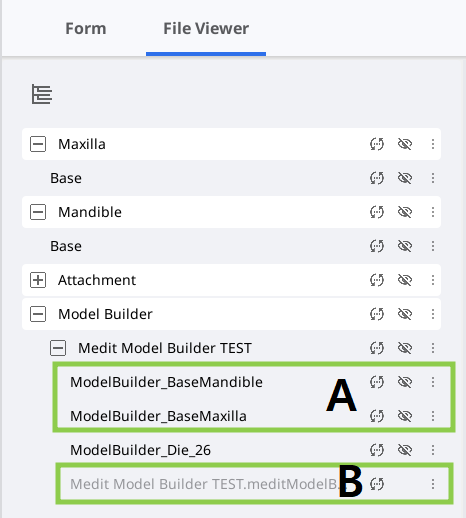
Funkci „Dokončit“ lze použít po vytvoření základny modelu. V případě Medit Link generuje dva typy souborů: soubor projektu (B) a soubor návrhu modelu (A). Druhý uvedený lze dále použít pro tisk.
Možnosti „Uložit“ nebo „Uložit jako“ v Menu
Tyto dvě možnosti v menu programu pomáhají uživatelům spravovat soubor projektu vytvořením nového souboru nebo aktualizací již existujícího souboru. Projektový soubor se vygeneruje při každém spuštění aplikace a lze jej použít v celém Medit softwaru. Zaznamenává postup práce a umožňuje uživatelům dočasně zastavit a uložit nedokončený projekt, aby se k němu mohli později vrátit.
Možnost „Uložit jako“ slouží k uložení nedokončeného projektu nebo uložení aktuálního projektu pod novým názvem, zatímco volba „Uložit“ umožňuje přepsání souboru projektu pro aktuálně otevřený projekt.
.png)
🔎Poznámka
Uživatelé jsou také vyzváni k uložení změn v souboru projektu, když ukončují program.
.png)