Po přiřazení dat uživatelé přejdou na krok Úprava dat, kde mohou oříznout nepotřebné části, vyplnit mezery sítí nebo modelovat data pro optimalizaci výsledku simulace.
Zkontrolujte data, zda neobsahují příliš mnoho dat dásní nebo chybějící data zubů a proveďte nezbytné úpravy. Po dokončení klikněte na ikonu dalšího kroku nahoře na obrazovce nebo na „Další“ v pravém dolním rohu.
Jak ořezat data
Vyberte jeden z nástrojů pro výběr a určete, kterou část dat chcete odebrat.
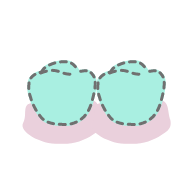
Chytrý výběr zubů
Automaticky vybere všechny zuby oblouku a vynechá části dásně.

Výběr štětce
Vyberte všechny entity na volně nakreslené linii na obrazovce. Je vybrána pouze přední strana obličeje. Štětec má tři velikosti.

Chytrý výběr jednoho zubu
Automaticky vyberete oblast jednoho zubu, vynechají se části dásní. Klikněte a přetáhněte myš na konkrétní zub.
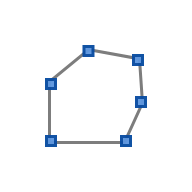
Výběr vícebodové linie
Vybere všechny entity ve tvaru vícebodové křivky, nakreslené na obrazovce.
V případě potřeby upravte vybranou oblast využitím následujících možností pro nástroje.
Automatické vyplňování vybrané oblasti
Automaticky vyplňte entity nebo vybranou oblast.
Zmenšit vybranou oblast
Zredukuje vybranou oblast každým zmáčknutím tlačítka.
Rozšířit vybranou oblast
Rozšíří vybranou oblast při každém stisknutí tlačítka.

Invertovat vybranou oblast
Invertovat výběr.
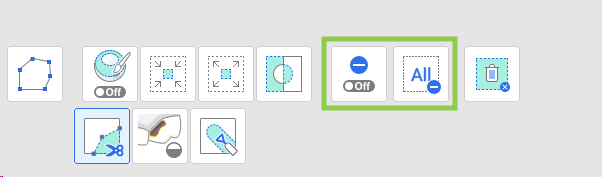
Můžete také zapnout „Režim zrušení výběru“ a upravit výběr manuálně nebo použít funkci „Vymazat vše z výběru“ pro automatické zrušení výběru všeho.
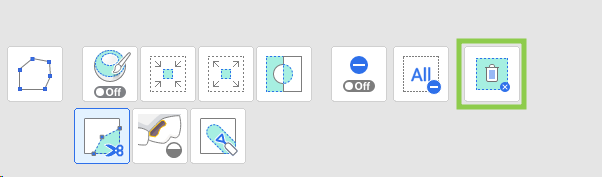
Pro dokončení oříznutí klikněte na „Smazat vybranou oblast“.
Jak vyplnit mezery
Vyhledejte chybějící datové oblasti a upravte „maximální obvod mezery“. Pokud je zapnuta možnost „Použít sousedící barvy pro vyplněné mezery“, program použije k vyplnění oblasti odpovídající paletu barev; jinak budou vyplněny šedě.
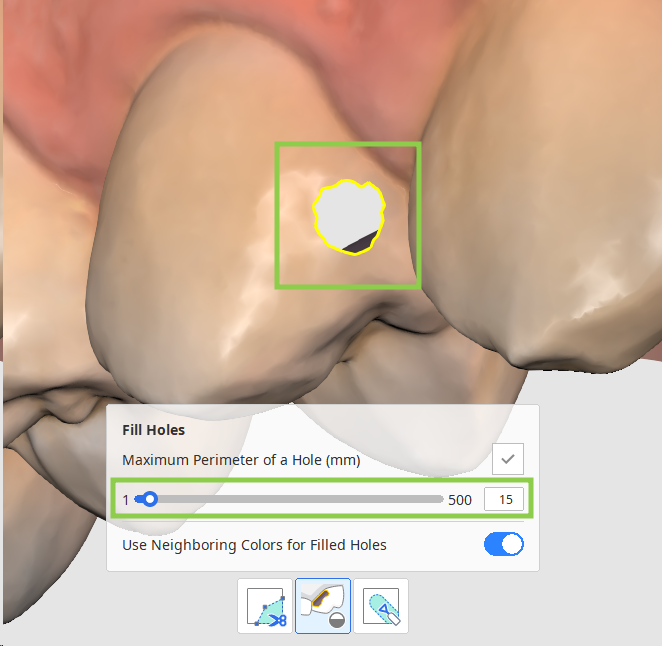
Kliknutím na „Použít“ vyplníte mezery novou sítí.
Jak modelovat data
Vyhledejte oblast, která vyžaduje úpravy, a pomocí níže uvedených nástrojů přidejte, odstraňte, vyhlaďte nebo morfujte její části.
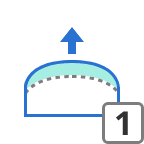
| Přidat | Pomocí myši přidejte část dat. Klávesová zkratka: 1 |
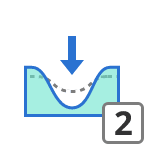
| Odstranit | Pomocí myši odstraňte části dat. Klávesová zkratka: 2 |
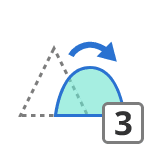
| Vyhladit | Pomocí myši vyhlaďte části dat. Klávesová zkratka: 3 |
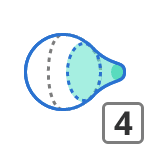
| Morfovat | Pomocí myši morfujte části dat. Klávesová zkratka: 4 |