Pracovní postup Medit SmartX je posloupnost fází skenování navržená tak, aby zefektivnila a optimalizovala proces skenování pro případy ošetření all-on-X. Zahrnuje umístění omezeného počtu implantátů u plně bezzubých pacientů a další výrobu protetiky. Výchozí pracovní postup navádí uživatele od skenování objektů a oblouků k předoperačním a okluzním datům, jak je uvedeno níže.
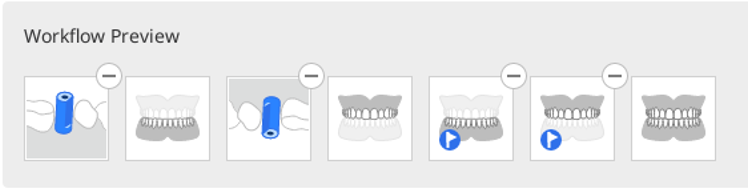
Výchozí pracovní postup je doporučován, ale uživatelé si jej mohou přizpůsobit změnou uspořádání fází, jejich odstraněním nebo nahrazením podle potřeby.
Medit SmartX pracovní postup je k dispozici také v režimu Jednoduchého UI.
🔎Poznámka
Pokud pracujete s jedním obloukem, můžete přeskočit získávání dat v kroku skenování objektu.
Jak vstoupit do Medit SmartX pracovního postupu
V Medit SmartX pracovním postupu lze začít pracovat dvěma způsoby. První je spustit jej prostřednictvím banneru v pravém dolním rohu obrazovky přehledu..png)
A druhý je kliknutím na tlačítko „Medit SmartX Pracovní postup“ v sekci Správce úrovně.(1).png)
⚠️Pozor
Všechna data shromážděná ve fázích skenování před spuštěním „Medit SmartX pracovního postupu“ budou ztracena.
Jakmile bude zadána sekvence skenování, uživatelé budou přivítáni průvodními zprávami vysvětlujícími a provádějícími procesem skenování.
Jak používat Medit SmartX pracovní postup
1. Po úvodních zprávách o povolení sekvence skenování pro případ all-on-X vstoupíte do fáze Mandibulární/Maxillární skenování. Budete vyzváni do Knihovny skenování, cílem je přiradit skenování, které používáte pro tento případ.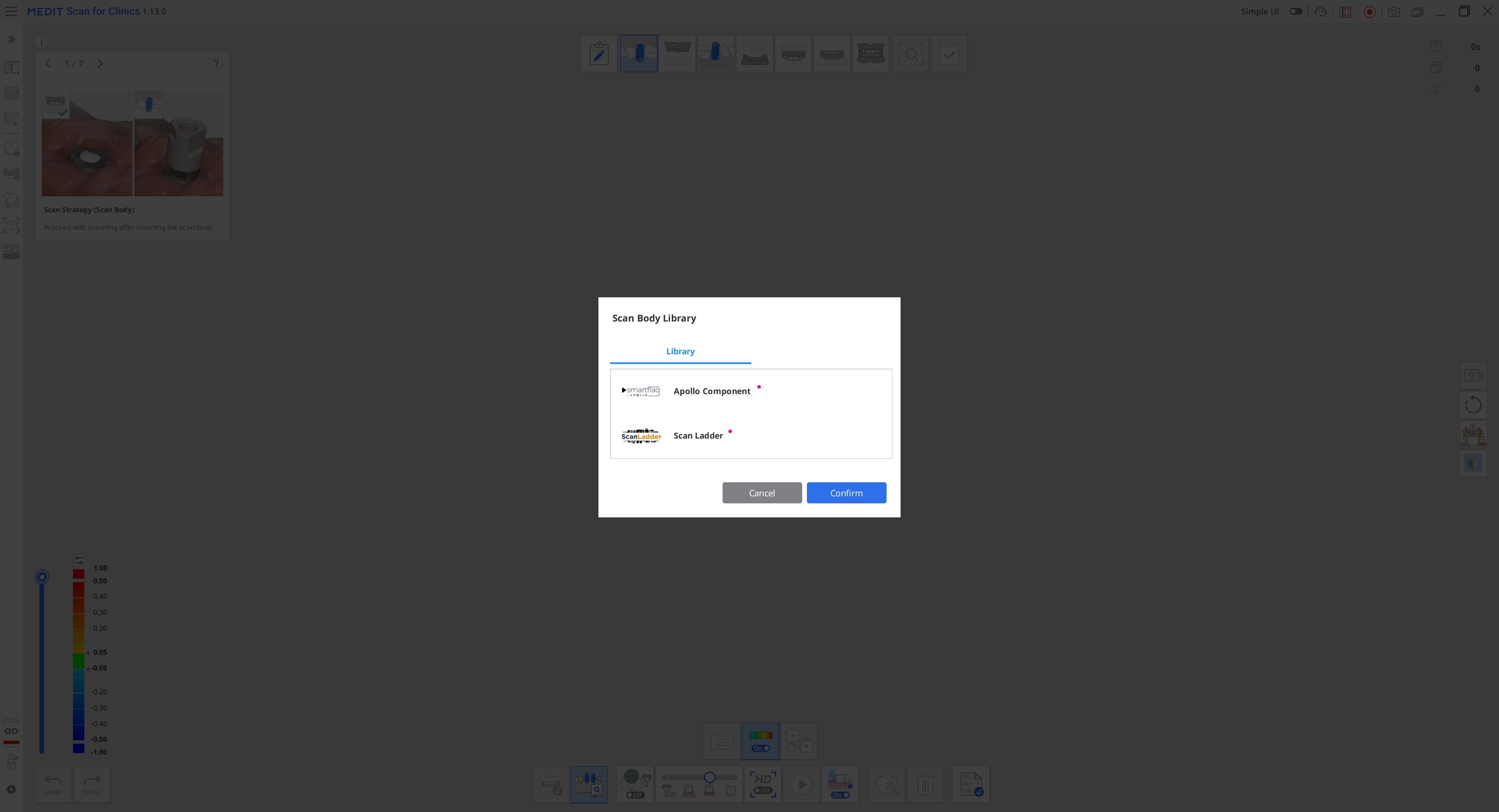
2. Poté začněte skenovat fyzický objekt skenování. Pokud zachytíte dostatek dat, program automaticky zarovná naskenovaná data s odpovídajícími daty z knihovny.
🔎Poznámka
Pokud se automatické zarovnání z nějakého důvodu nezdaří, využitím nástroje „Manuální zarovnání“ vyberte 3 odpovídající body na obou sadách dat a zarovnejte je.
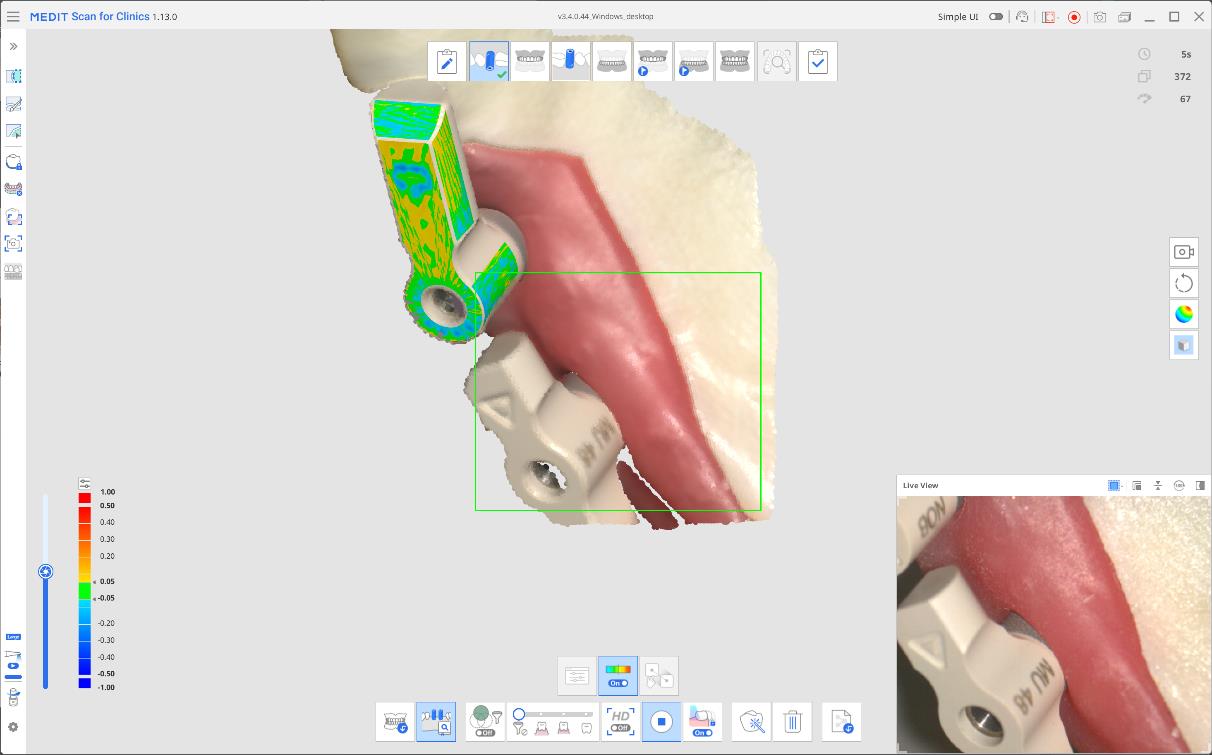
Po dokončení bude výsledek vypadat jako níže.
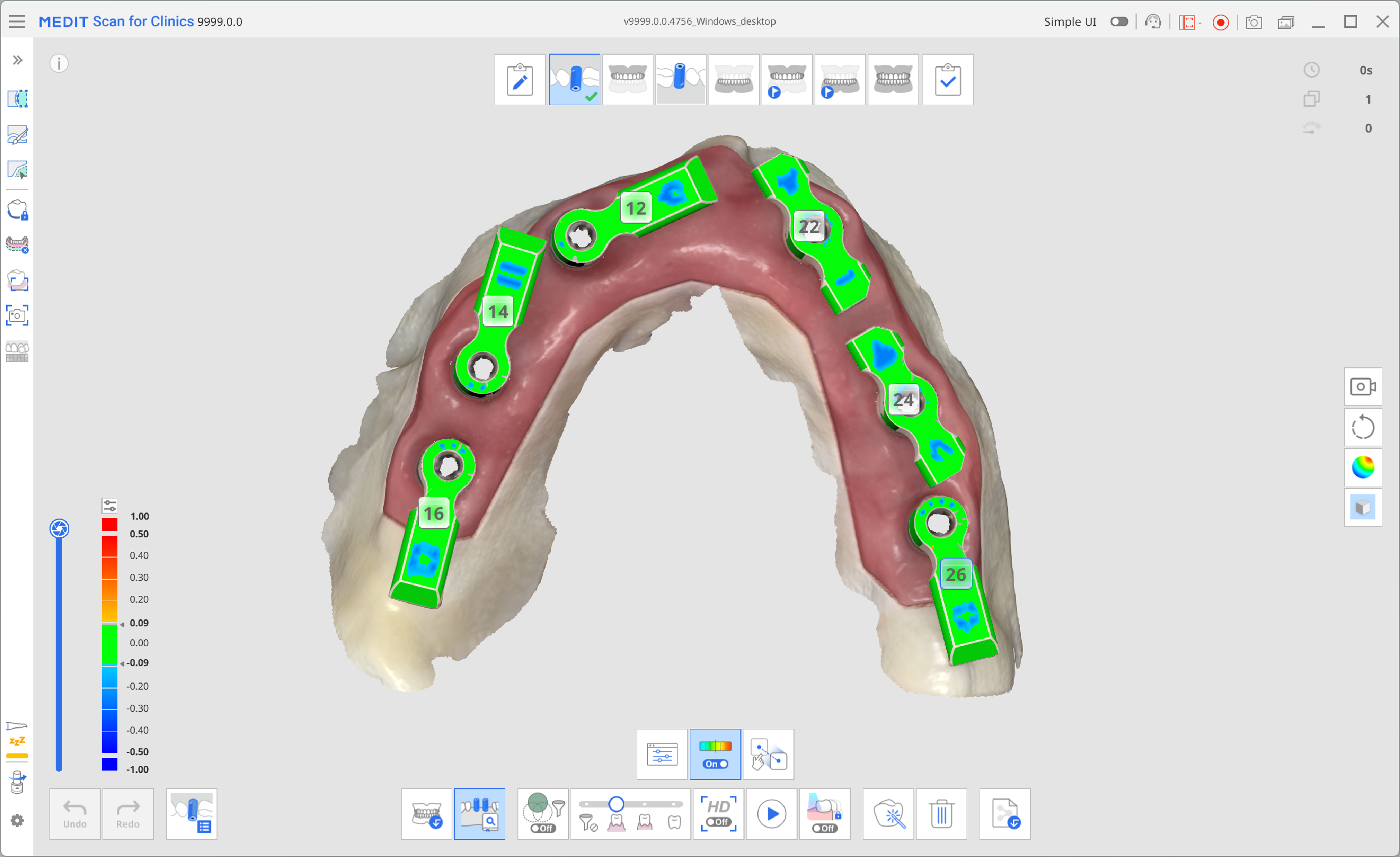
3. Až budete hotovi, přejděte v horní části obrazovky – Mandibula/Maxilla k další fázi. Operační data oblouku, získána v předchozím kroku, spolu se skenováním, jsou replikována do této fáze. Oskenujte znovu, zatímco se zaměříte se na multijednotkové abutmenty (MUA) a vnitřní stranu gingivy, cílem je skompletizovat data pro tuto fázi.
Zarovnání s daty skenování bude provedeno automaticky.
🔎Tip
V případě potřeby data vyčistěte využitím nástrojů pro ořezávání z menu na levé straně.
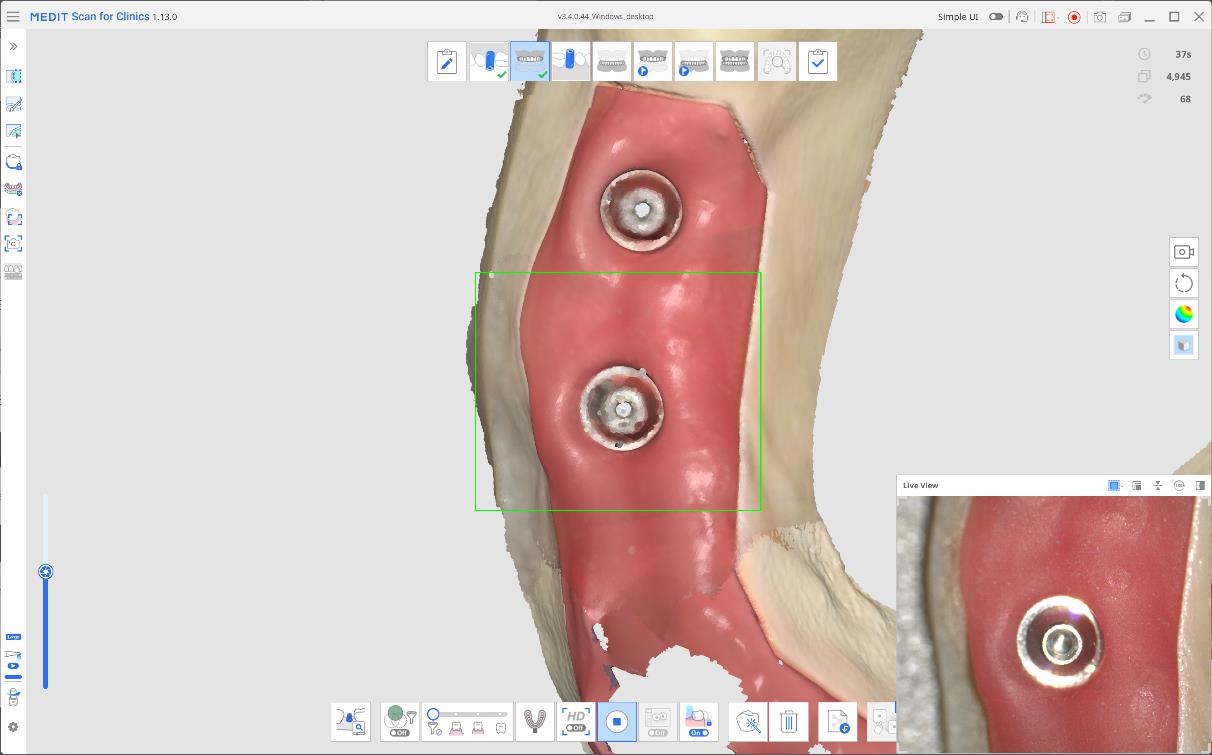
4. Další krok závisí na tom, jaké zařízení máte k dispozici pro skenování.
Po zadání Předoperační sken mandibula/maxilla budete vyzváni, abyste před skenováním připojili provizorní můstek. Pokud je dostupný provizorní můstek, zajistěte jej na místě a naskenujte ústní dutinu. Nezapomeňte naskenovat provizorní můstek a exponované oblasti dásní nepokryty můstkem.
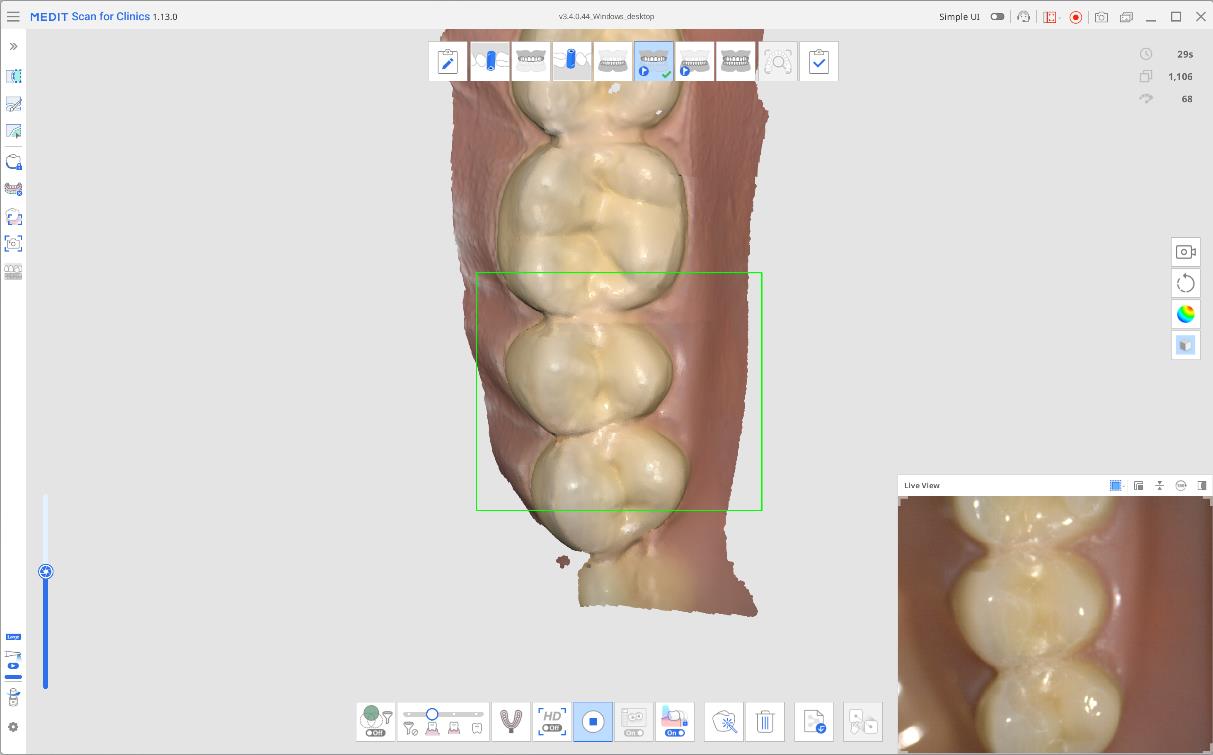
Pokud místo toho plánujete použít celkovou náhradu, zaškrtněte ve vyskakovací zprávě před pokračováním potvrzovací políčko. Fáze skenování pro získání dat celkové náhrady se automaticky objeví ve vašem pracovním postupu v horní části obrazovky. Naskenujte celou celkovou náhradu, včetně dosedacího povrchu a pomocí dodaných nástrojů ji zarovnejte s bezzubými daty.
🔎Poznámka
Pokud se rozhodnete skenovat zubní protézu, fáze skenování Mandibula/Maxilla se aktualizuje na Bezzubou mandibulu/maxillu. Všechna dříve získaná data budou zachována.
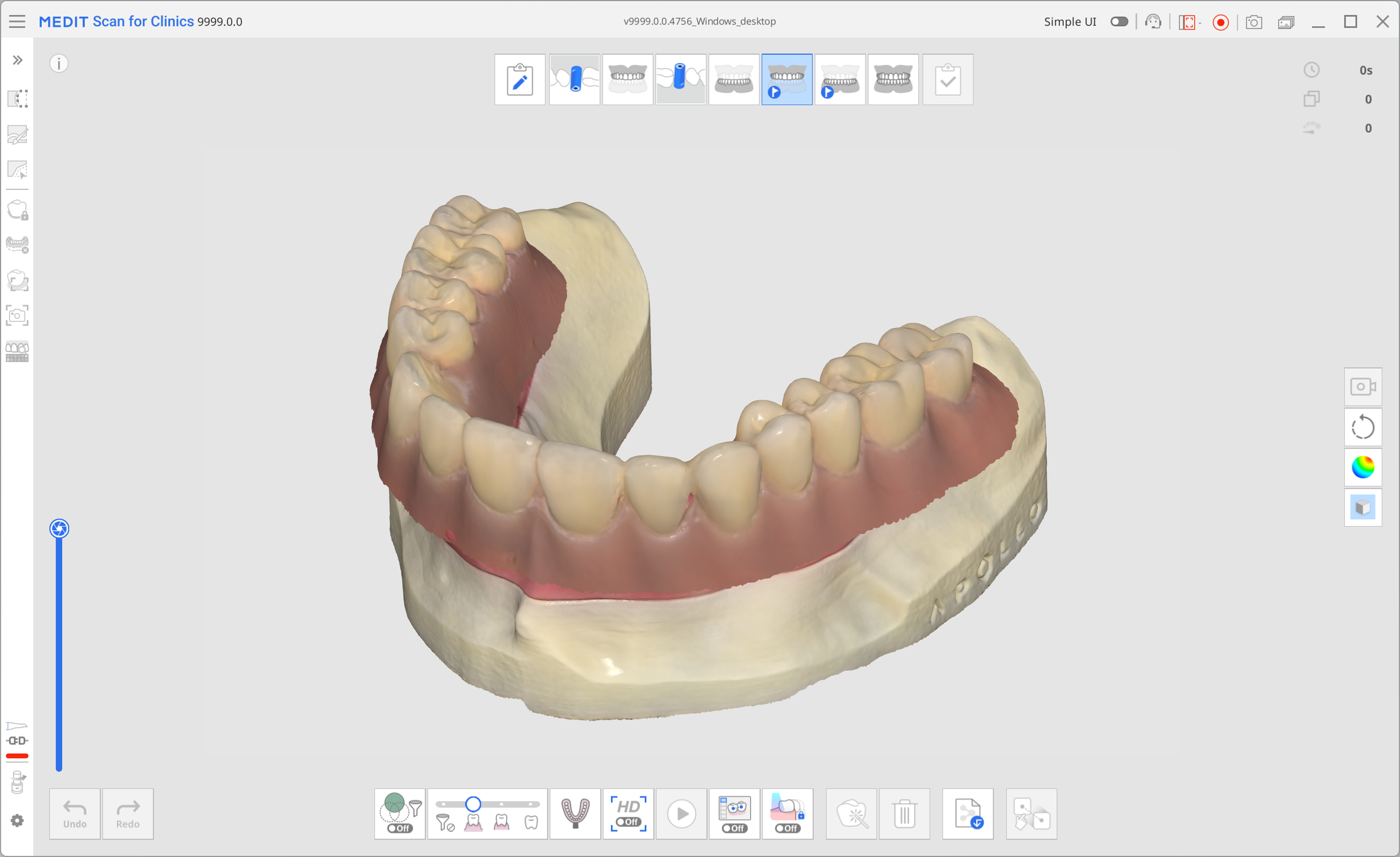
5. Nakonec ve fázi Skenování okluze získejte sken skusu a zarovnejte jej s relevantním stádiem (např. Mandibula/Maxilla, Předoperační sken Mandibula/Maxilla nebo Mandibulární/Maxillární celková náhrada).
6. Zkontrolujte vámi zachycená data a ujistěte se, že jsou všechna zarovnaná ještě předtím, než kliknete na fázi Dokončit a přejdete ke zpracování a uložení dat.