تعيين البيانات
بعد تشغيل التطبيق، يدخل المستخدم إلى نافذة تعيين البيانات، حيث يجب اختيار واحدة من الوحدات الخمس المتاحة وتعيين بيانات المسح اللازمة للمشروع الحالي. تمثل هذه الوحدات (أو مسارات العمل) حالات الاستخدام الأساسية في Medit ClinicCAD: وحدتان مخصصتان لتصميم الترميمات، وواحدة لإنشاء نموذج شمعي تشخيصي، وواحدة لبناء مكتبة أسنان مخصصة، وواحدة للترميم المؤقت مع السن الجسرية كعنصر أساسي.
يقوم كل سير عمل بإرشاد المستخدم عبر تسلسل مُنظّم من الخطوات، بدءًا من تعيين البيانات وصولًا إلى النتيجة التصميمية المطلوبة. للمتابعة، يجب على المستخدم اختيار وحدة وتعيين مجموعة بيانات واحدة على الأقل إلى القوس السنية المستهدفة.
بيانات ما قبل العملية |
|
البيانات المحضرة |
|
نموذج شمعي تشخيصي |
|
مكتبة الأسنان المخصّصة |
|
Flipper |
|
 ملحوظة
بعد تعيين بيانات المسح، يدخل المستخدم الخطوة الأولى من سير العمل. بغض النظر عن الوحدة المحددة، تتضمن هذه الخطوة أداتين لإدارة البيانات في الزاوية اليسرى السفلية: محاذاة البيانات وتعديل البيانات. على الرغم من أن هذه الأدوات اختيارية، إلا أنها تسمح للمستخدمين بمراجعة بيانات المسح المستوردة وتنقيحها، مما يضمن دقة أكبر ونتائج أفضل عند تصميم الترميمة في الخطوات اللاحقة.

 يرجى الحذر
ستؤدي العودة إلى الخطوة الأولى لاستخدام أي من هاتين الأداتين إلى فقدان أي تقدم تم إحرازه في تصميم الترميمة.
محاذاة البيانات
تُعد محاذاة البيانات بشكل صحيح مع مستوى الإطباق أمرًا بالغ الأهمية لضمان دقة العمليات الآلية اللاحقة. في معظم الحالات، تتم محاذاة بيانات المسح تلقائياً عند الاستيراد. ومع ذلك، إذا فشلت المحاذاة لأي سبب من الأسباب، سيُطلب من المستخدم إكمال المحاذاة يدويًا.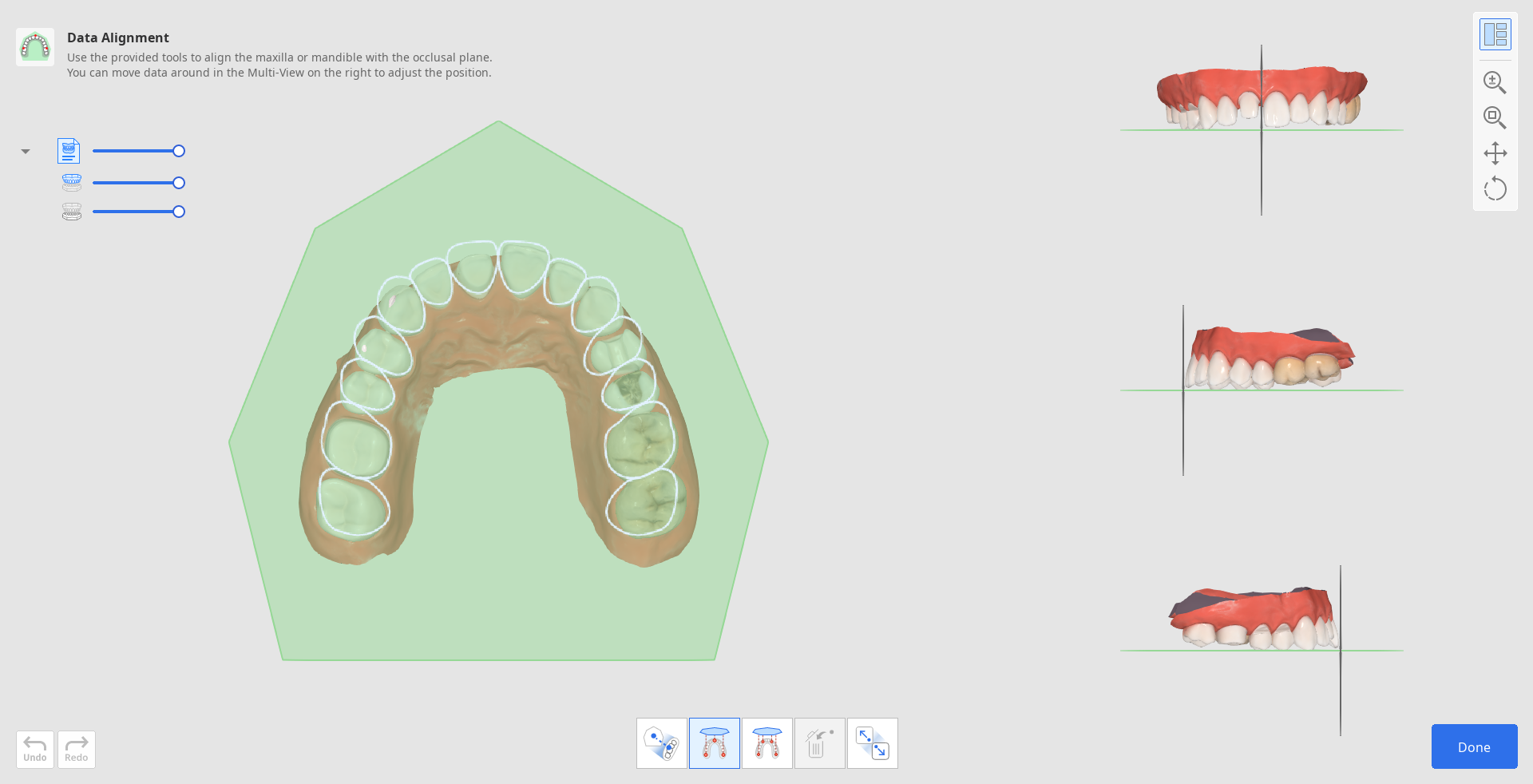
يرجى الحذر
يرجى مراجعة البيانات التي تمت محاذاتها تلقائيًا، إذ قد تؤدي نتائج المحاذاة التلقائية إلى أخطاء غير مقصودة ومخاطر سريرية محتملة.
لإعادة تنظيم البيانات يدويًا، ابدأ بالنقر على "فصل البيانات" في صندوق الأدوات في الأسفل.

ثم، باستخدام إما "المحاذاة بثلاث نقاط" أو "المحاذاة بأربع نقاط"، قم بتعيين عدد النقاط المطابق على البيانات.
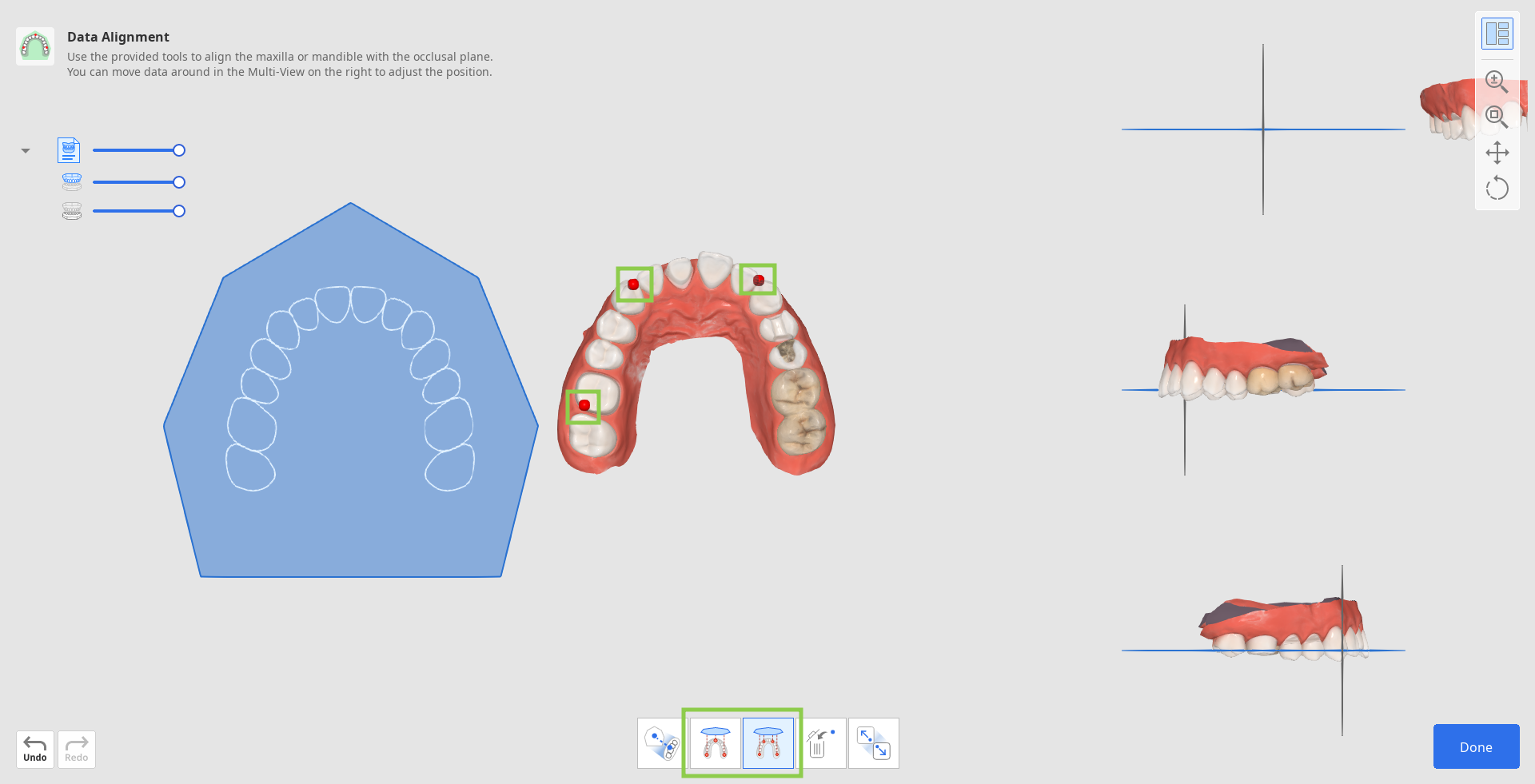
إذا قمت بتعيين النقطة بشكل غير صحيح، استخدم "حذف النقطة" لإزالة آخر نقطة مضافة.

إذا كنت تعمل مع بيانات نصف قوس ، استخدم ميزة "محاذاة نصف القوس" لضمان عملية محاذاة أكثر دقة.

3. تحقق من محاذاة البيانات في العرض المتعدد على اليمين. إذا لزم الأمر، قم بتعديله بالنقر بزر الفأرة الأيمن للتدوير واستخدام زري الفأرة كليهما للتحريك.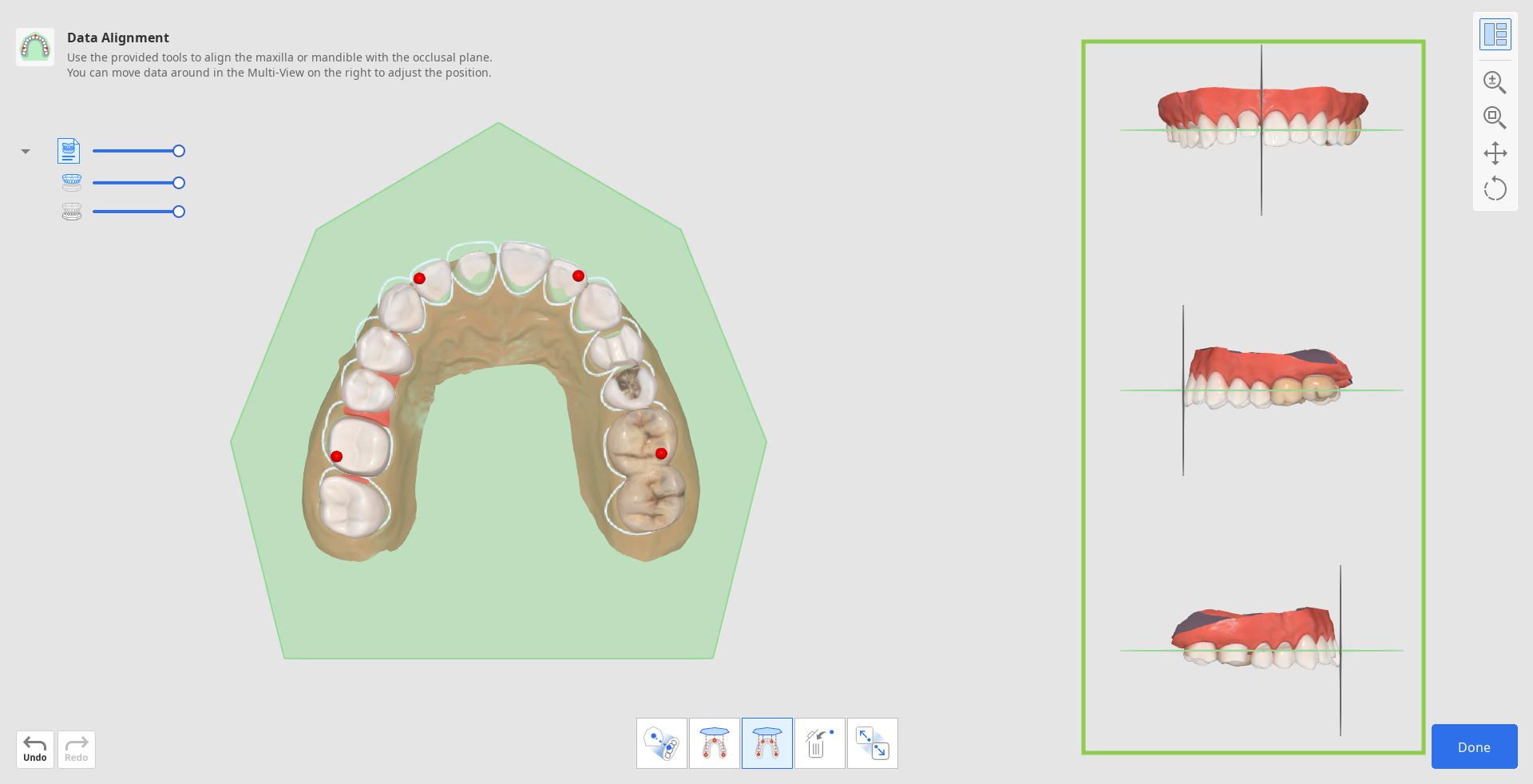
4. عند الانتهاء، انقر على "تم" في الزاوية اليمنى السفلية للعودة إلى خطوة سير العمل الأولى.
تعديل البيانات
توفر ميزة تعديل البيانات أدوات لتنقيح بيانات المسح الضوئي المستوردة، مما يلغي الحاجة إلى التحضير في برامج أخرى. ستضمن بيانات المسح الضوئي النظيفة عملية أسرع ونتائج تصميم أكثر دقة.
باستخدام الأدوات المتوفرة يمكن للمستخدمين قص أجزاء البيانات الزائدة أو غير الضرورية وتعديل سطح البيانات وملء الثقوب إن وجدت.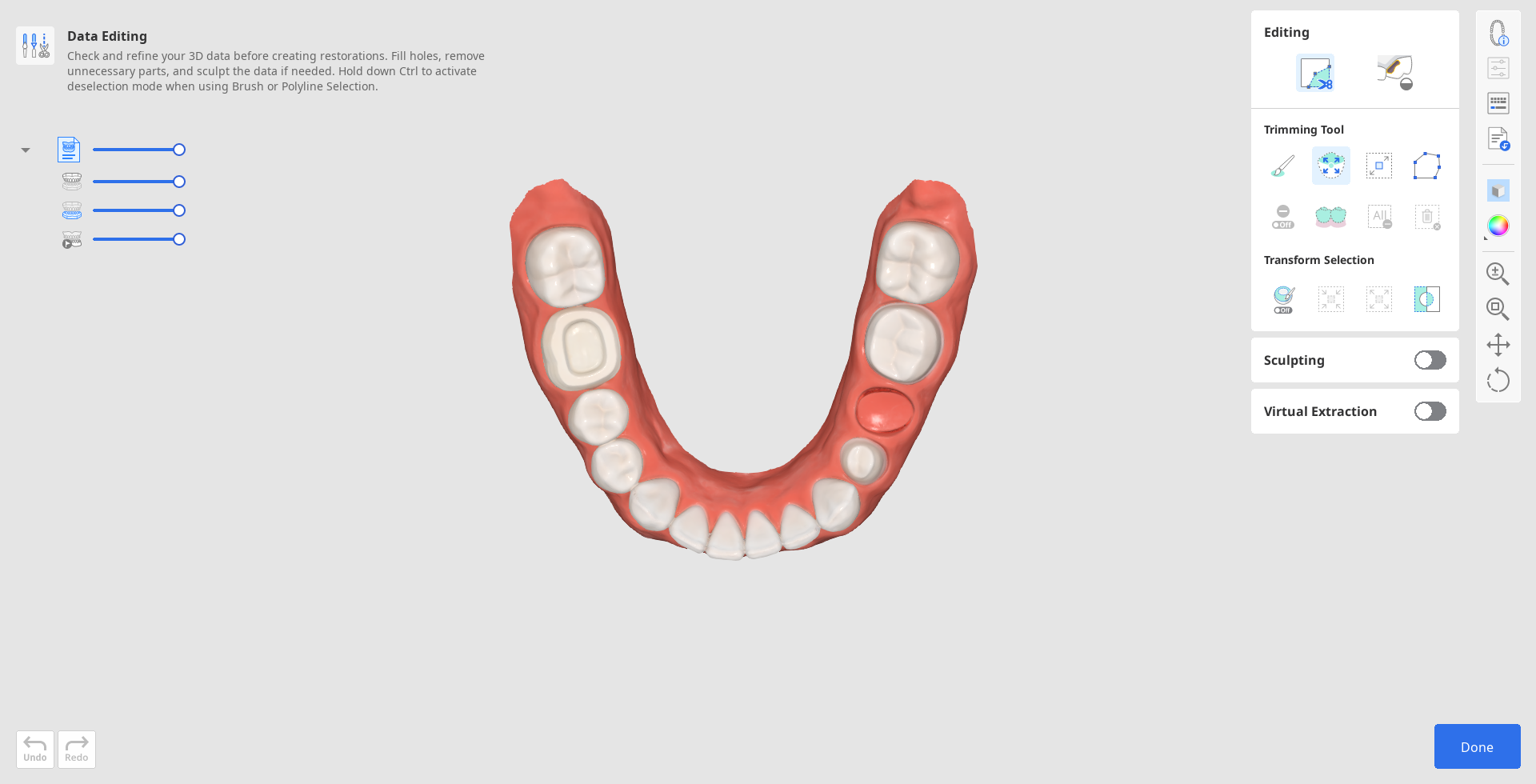
كيفية قص البيانات
يتم تنشيط أدوات القص تلقائياً بمجرد دخول المستخدم.
1. ابدأ باختيار أداة تحديد لمساعدتك في تحديد أجزاء البيانات التي تحتاج إلى إزالتها.
| التحديد الذكي للأسنان | لتحديد كل أسنان الفك تلقائيًا، مع استثناء أجزاء اللثة. |
| تحديد بالفرشاة | حدد جميع الكيانات على مسار مرسوم يدويًا على الشاشة. يتم تحديد الوجه الأمامي المرئي فقط. |
| التحديد الذكي للسن الواحد | حدد تلقائيًا منطقة السن الواحدة، مع ترك أجزاء اللثة. انقر و اسحب الماوس على السن. |
| التحديد متعدد الخطوط | حدد جميع الكيانات داخل شكل متعدد الخطوط مرسوم على الشاشة. |
| التحديد بالغمر | يتم اختيار المنطقة المتصلة بناءً على حركات الفأرة. |
(1).png)
(1).png)
.png)
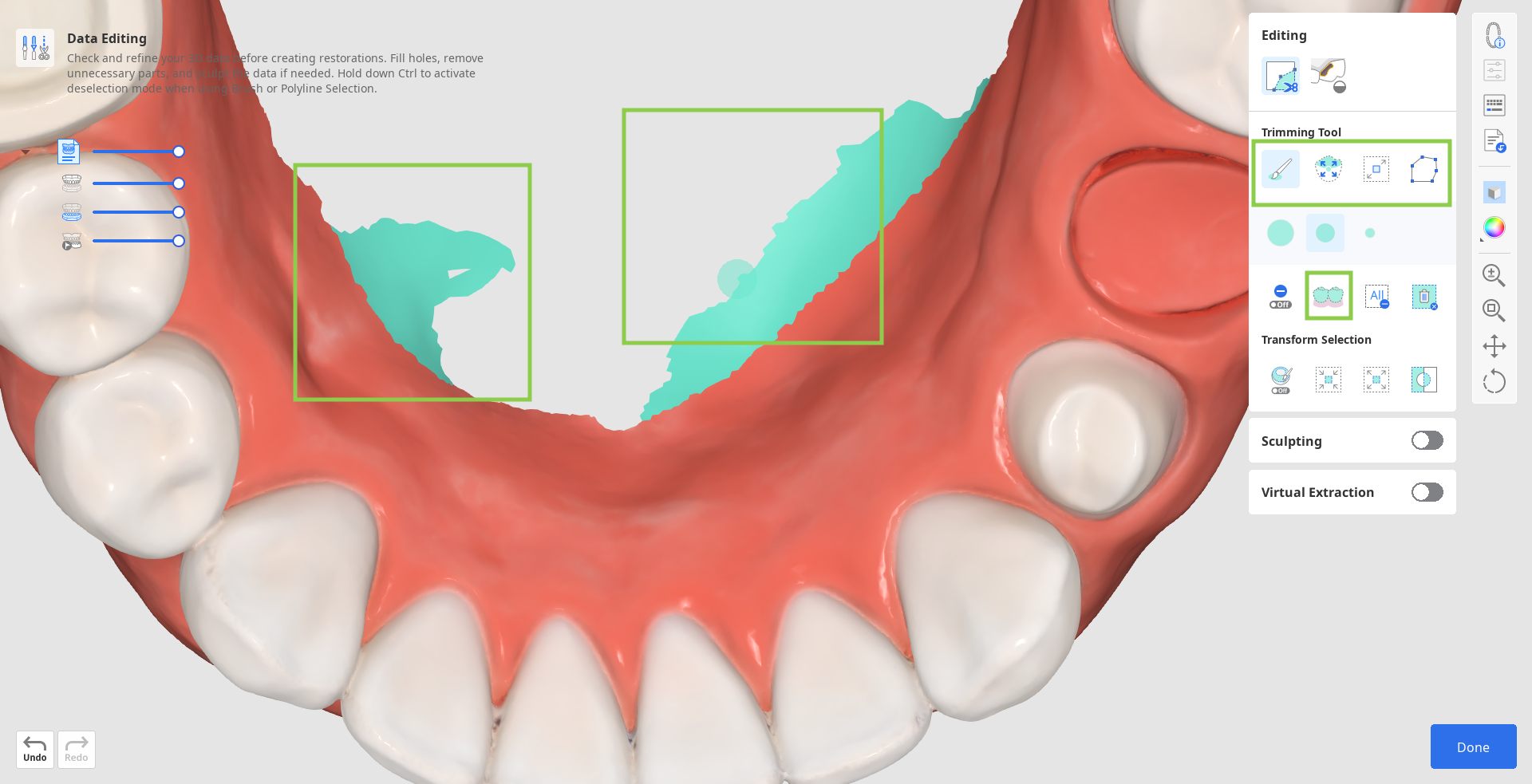
2. إذا لزم الأمر، قم بتعديل المنطقة المحددة باستخدام خيارات الأداة التالية.
| الملء التلقائي للمنطقة المحددة | املأ كيانات المنطقة المحددة تلقائيًا. |
| تقليص المنطقة المحددة | قم بتقليل المنطقة المحددة في كل مرة تضغط فيها على الزر. |
| توسيع المنطقة المحددة | قم بتوسيع المنطقة المحددة في كل مرة تضغط فيها على الزر. |
| عكس المنطقة المحددة | عكس التحديد. |
.png)
.png)
.png)
.png)
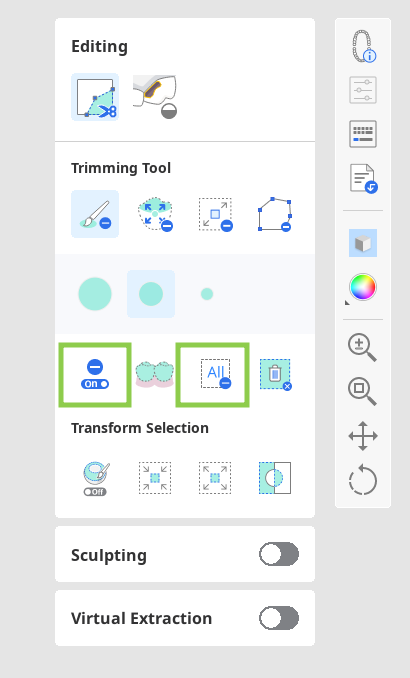
يمكنك أيضًا تشغيل "وضع إلغاء التحديد" لتعديل التحديد يدويًا أو استخدام "إلغاء كل ما تم تحديده" لإلغاء تحديد كل شيء تلقائيًا.
يرجى الحذر
يرجى مراجعة التحديدات التي تم تعبئتها تلقائيًا، إذ قد تتسبب في أخطاء غير مقصودة ومخاطر سريرية محتملة.
3. لإكمال القص، انقر على "حذف المنطقة المحددة".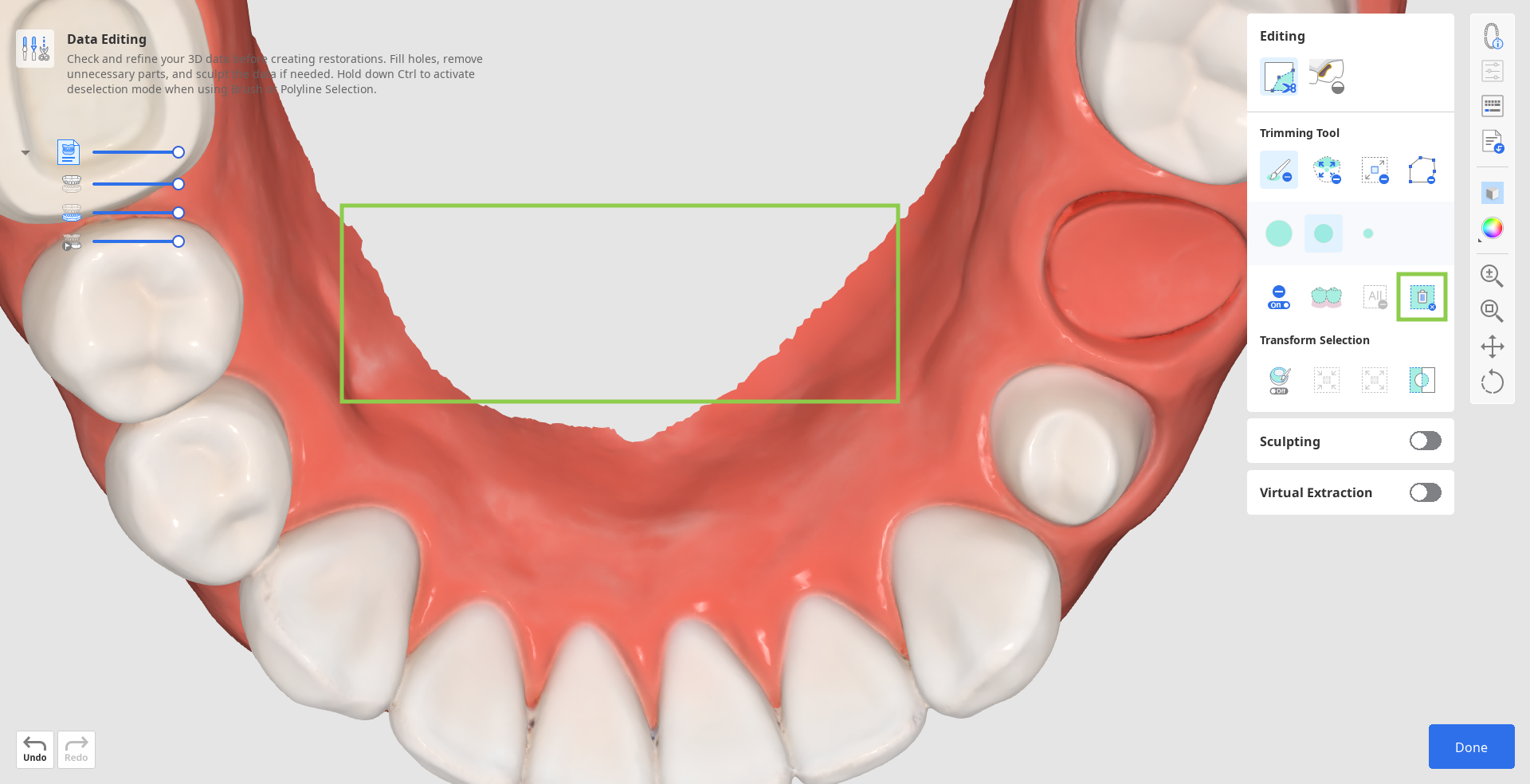
كيفية ملء الثقوب
1. انتقل إلى أداة "ملء الثقوب".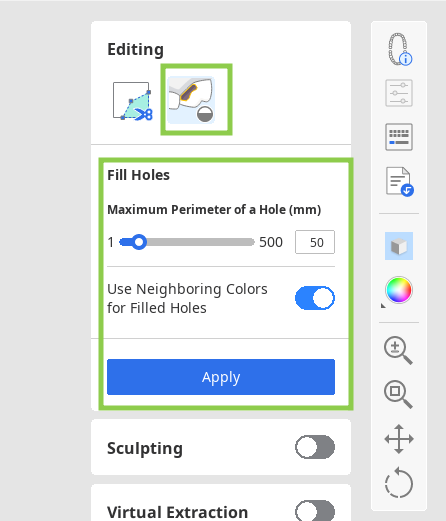
2. ابحث عن المنطقة التي تنقصها البيانات واضبط شريط تمرير "الحد الأقصى لمحيط الثقب".
إذا كان خيار "استخدام الألوان المجاورة للثقوب المملوءة" قيد التشغيل، فسيستخدم البرنامج لوحة الألوان المطابقة لملء المنطقة؛ وإلا فسيتم ملؤها باللون الرمادي.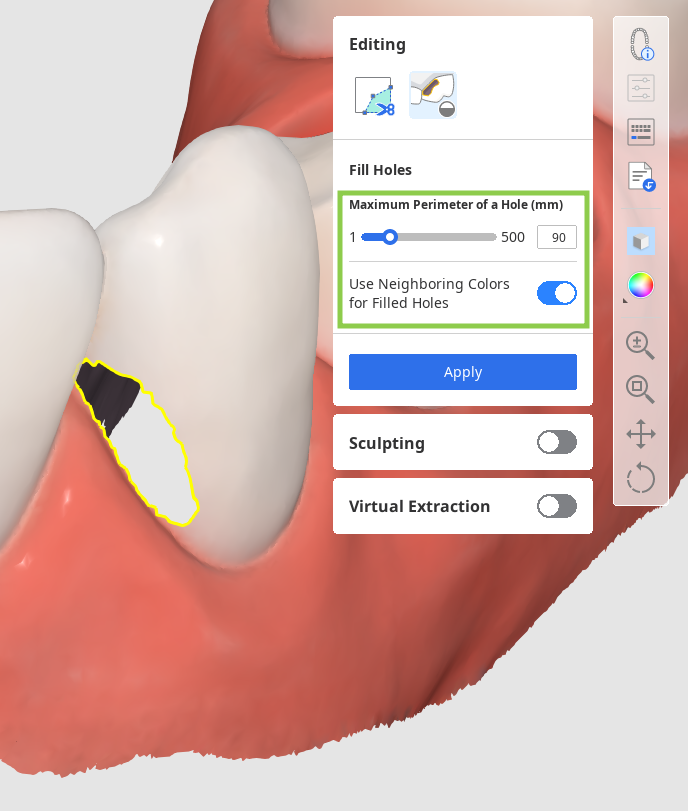
3. انقر على "تطبيق" لملء الثقوب بالشبكة الجديدة.
كيفية نحت البيانات
ابحث عن منطقة البيانات التي تريد تعديلها، ثم استخدم الأدوات المتوفرة لإضافة بيانات أو إزالتها أو لتنعيم وتحويل أجزاء منها. يمكنك أيضًا نحت سطح إطباق أكثر تشريحًا باستخدام خيار "Groove".
لاحظ أن قوة وحجم فرشاة النحت قابلة للتعديل.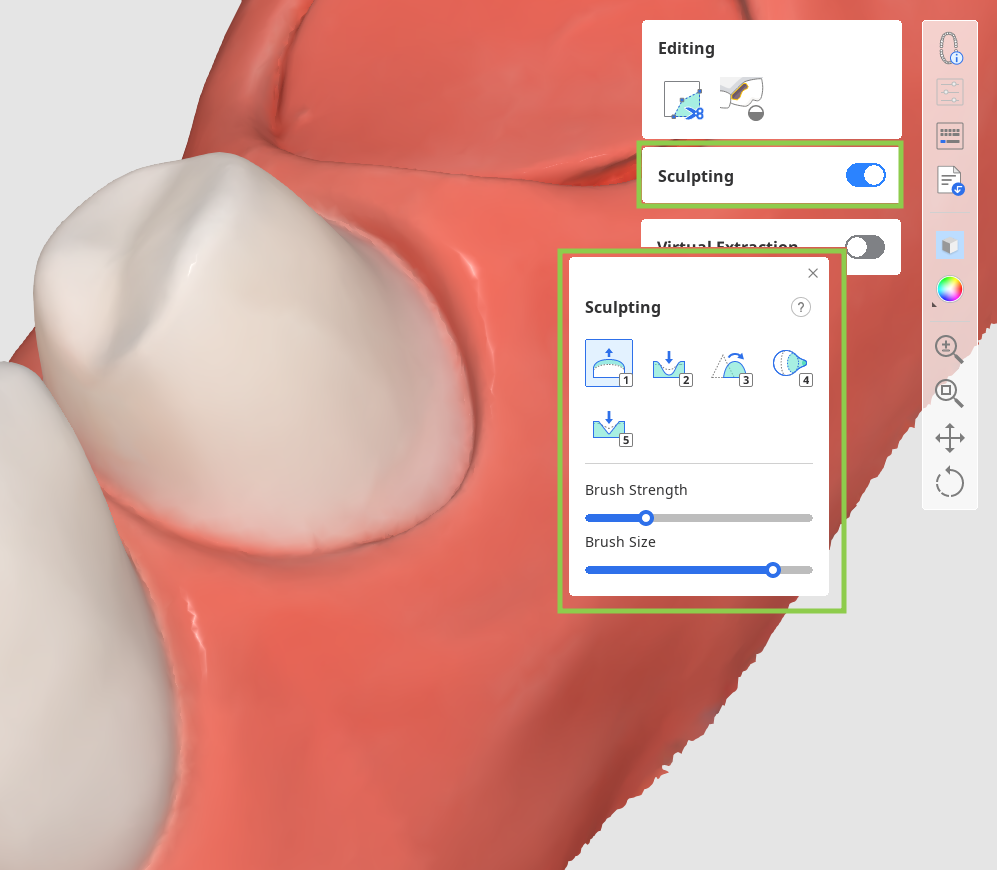
عند الانتهاء، انقر فوق "تم" في الزاوية السفلية اليمنى للعودة إلى الخطوة الأولى من سير العمل.
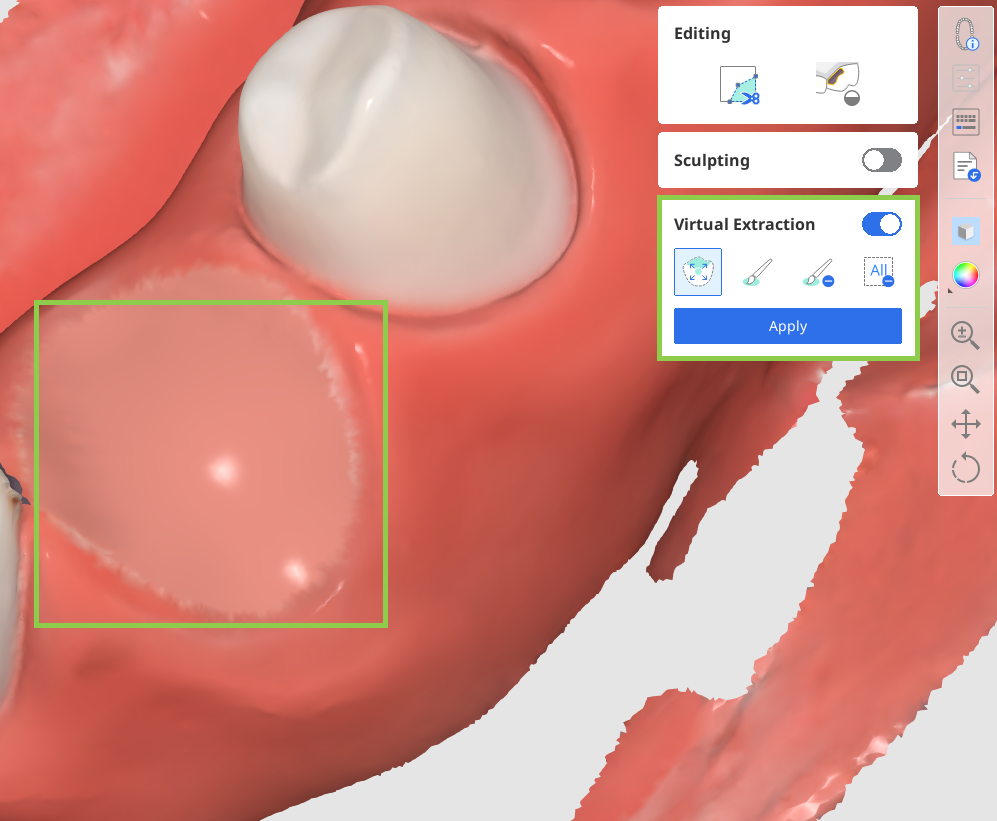
كيفية خلع الأسنان
قم بتشغيل ميزة “الخلع الافتراضي”. حدِّد السن الذي تريد إزالته باستخدام الأدوات المتاحة، ثم انقر فوق “تطبيق” لإتمام عملية الخلع. بعد ذلك، تحقّق من وجود أي ثقوب في بيانات اللثة أو الأسنان المجاورة، واستخدم ميزة “ملء الثقوب” لإصلاحها.