مراحل المسح
يسهّل Medit Link Express التقاط الطبعات الرقمية، مما يضمن مسحًا ضوئيًا للأسنان بكفاءة ودقة. تدعم المنصة مراحل المسح الضوئي التالية:
ما قبل العملية للفك العلوي | لإجراء مسح ضوئي قبل الجراحة للفك العلوي |
ما قبل العملية للفك السفلي | لإجراء مسح ضوئي قبل الجراحة للفك السفلي |
الفك العلوي | للحصول على بيانات المسح الضوئي ثلاثية الأبعاد للفك العلوي |
الفك السفلي | للحصول على بيانات المسح الضوئي ثلاثية الأبعاد للفك السفلي |
دليل زرعات الفك العلوي | للحصول على بيانات المسح الضوئي ثلاثية الأبعاد لجسم المسح الخاص بالفك العلوي |
دليل زرعات الفك السفلي | للحصول على بيانات المسح الضوئي ثلاثية الأبعاد لجسم المسح الخاص بالفك السفلي |
الإطباق | للحصول على بيانات المسح الضوئي ثلاثية الأبعاد للإطباق الأول و/أو الثاني |
🔎🔎ملاحظة
البادئة "pre-" في أسماء المراحل لا تعني بالضرورة أن هذه المراحل يجب أن تسبق غيرها؛ إذ يمكن إجراء مسوحات ما قبل العملية لاحقًا باستخدام بيانات مسوحات الفك العلوي والسفلي.
يمكن أن تسبق مرحلتا الإطباق ودليل الزرعة عملية المسح المستهدف. بمجرد اكتمال المسح الضوئي، سيؤدي اختيار الهدف إلى بدء عملية المحاذاة تلقائيًا في الخلفية.
الأدوات - التعديل
القص
تساعد أدوات التشذيب في تحسين وتنظيف بيانات المسح الضوئي عبر إزالة العناصر غير الضرورية. وتشمل:
| فرشاة | يحذف بيانات المسح الضوئي على طول مسار مرسوم يدويًا على الشاشة. |
| سريع | يحذف الأجزاء المنفصلة من بيانات المسح الضوئي فور النقر عليها. |
| خط متعدد | يزيل جميع الكيانات داخل شكل متعدد الخطوط مرسوم على الشاشة.
|

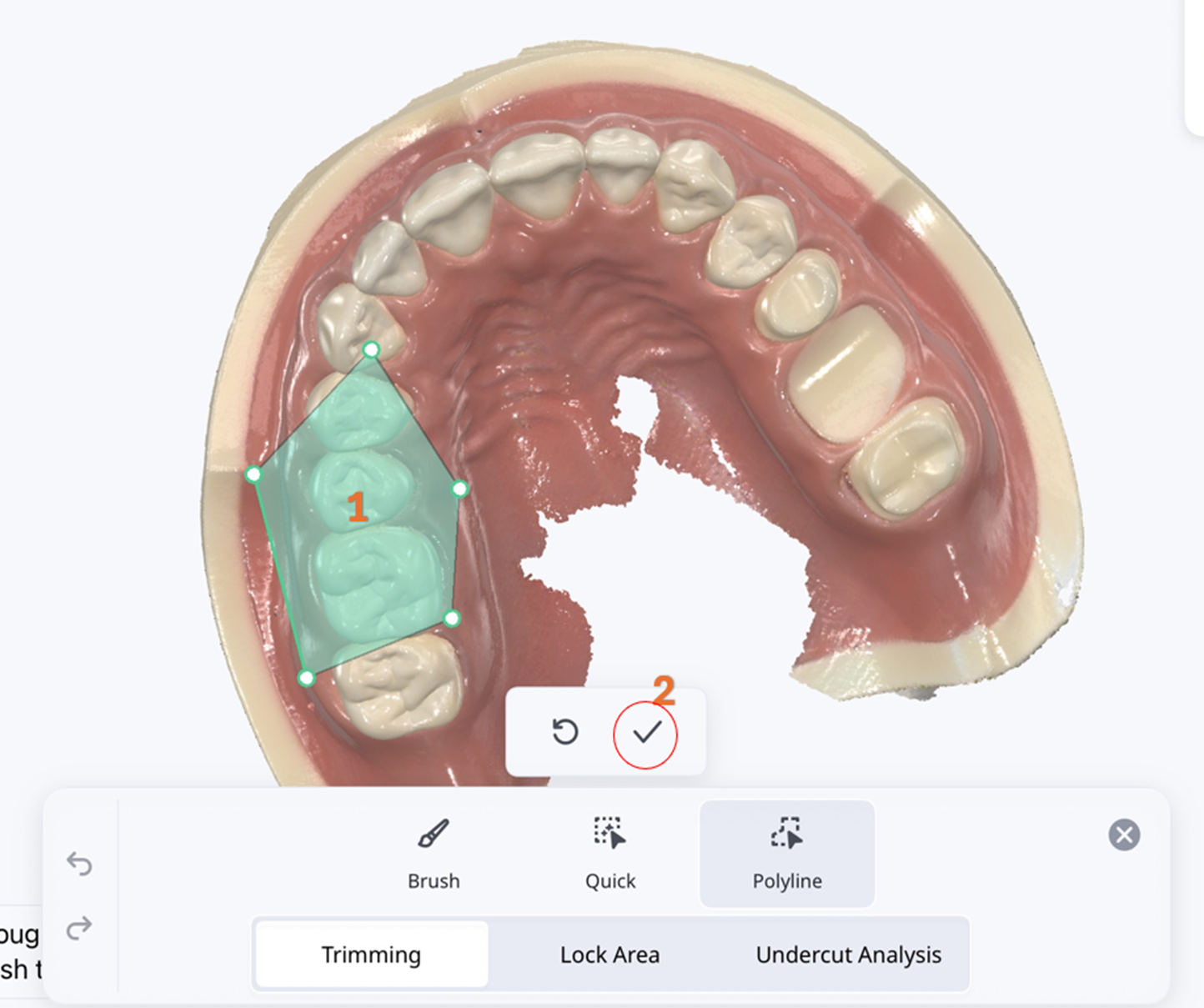 اضغط على أيقونة تراجع في شريط الأدوات للتراجع عن الإزالة.
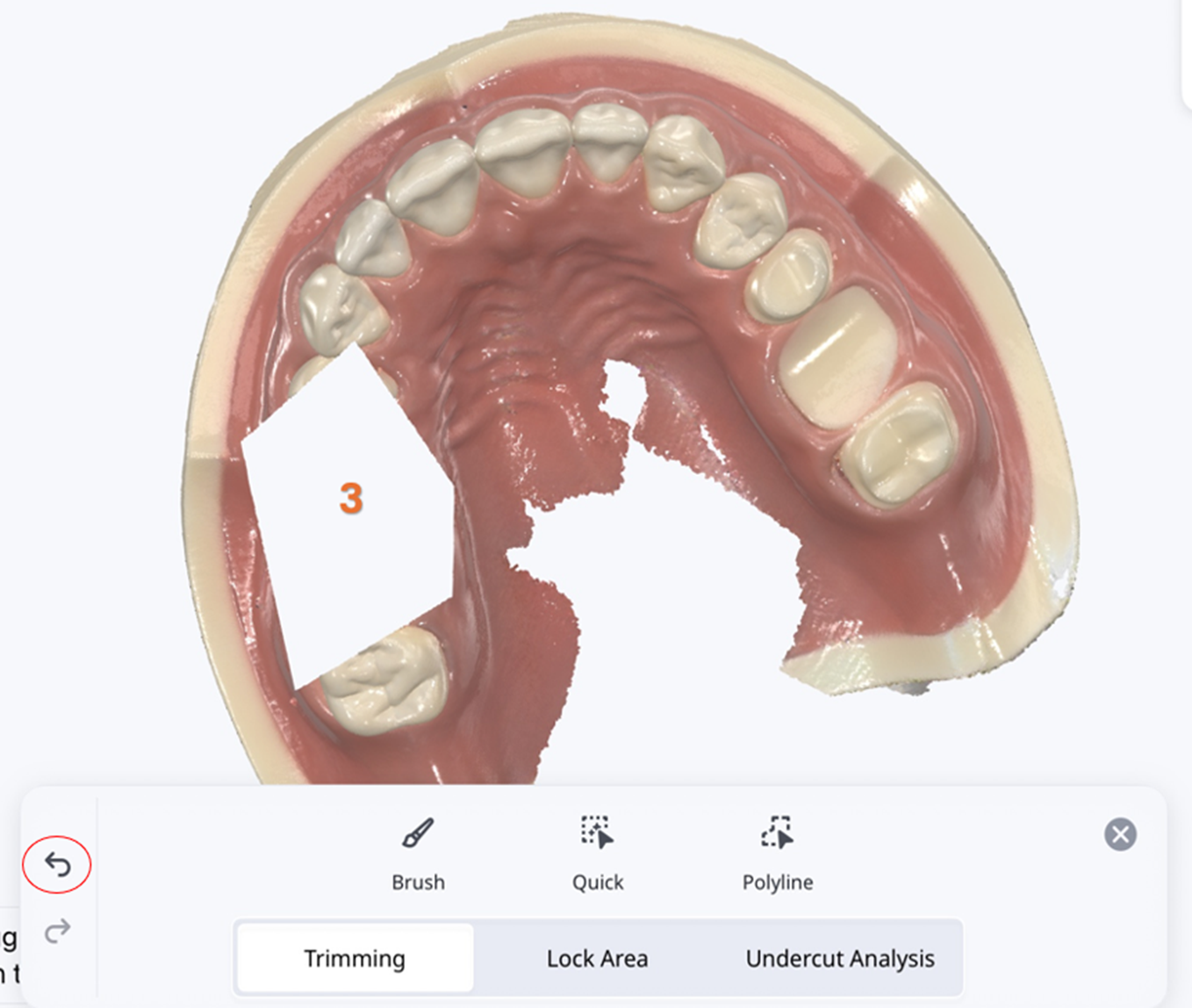 للتراجع عن اختيارك قبل التطبيق، اضغط على أيقونة تراجع بجوار أيقونة ✓ (تأكيد).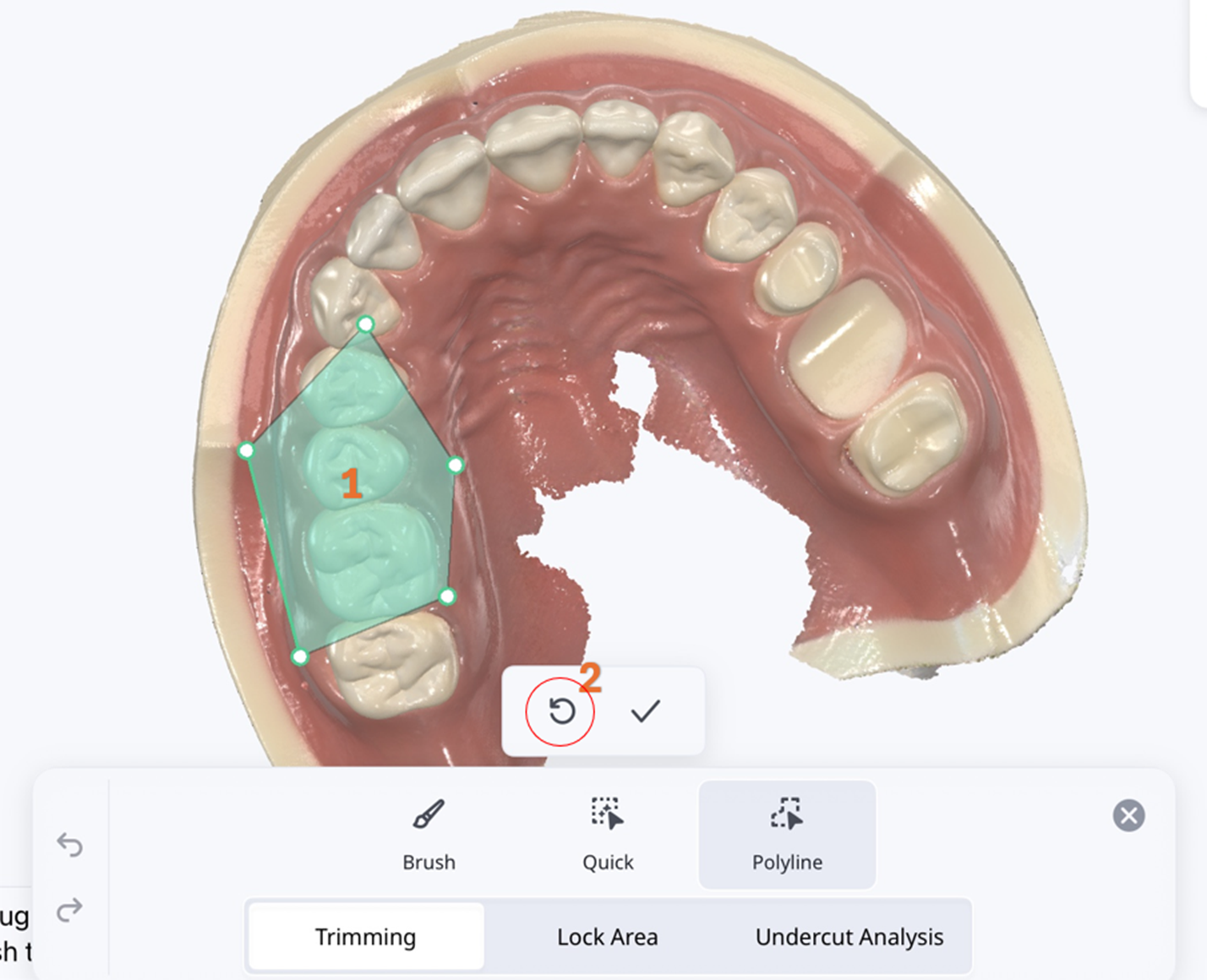
إغلاق المنطقة
قفل منطقة محددة باستخدام أدوات التحديد يمنع إجراء أي تعديلات إضافية على بيانات المسح الضوئي.
| فرشاة | يقفل مناطق على طول مسار مرسوم يدويًا لمنع أي تعديلات إضافية. |
| إلغاء الاختيار | يلغي تحديد المناطق على طول مسار مرسوم يدويًا، مما يجعلها قابلة للتحرير مرة أخرى. |
| إلغاء اختيار الكل | يمسح جميع المناطق المقفلة، مما يسمح بإجراء تعديلات إضافية. |

تحليل الغؤور
يحلّل المنطقة الراجعة استنادًا إلى اتجاه الإدخال.
| فرشاة | يُمكّن من وضع علامات يدوية على المناطق الراجعة. |
| إلغاء الاختيار | يلغي تحديد مناطق التقعّر المُعلّمة على طول مسار مرسوم يدويًا. |
| إلغاء اختيار الكل | يمسح جميع المناطق الراجعة المحدَّدة. |
| توجيه لتلقائي | يحسب ويعرض الاتجاه الذي يتم فيه تقليل منطقة التقعّر إلى الحد الأدنى. |
| عرض الاتجاه | يحسب ويعرض منطقة التقعّر بناءً على اتجاه عرض المستخدم. |

الأدوات - المحاذاة اليدوية
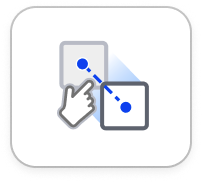
| المحاذاة اليدوية | قم بمحاذاة بيانات المسح الضوئي يدويًا باستخدام نقاط المطابقة. |
| حذف النقطة | احذف آخر نقطة مطابقة أضفتها. |
| حذف المحاذاة | امسح المحاذاة الحالية وأعد البدء. |
| حذف الفك العلوي | إرجاع الفك العلوي إلى موضعه قبل المحاذاة. |
| حذف الفك السفلي | إرجاع الفك السفلي إلى موضعه قبل المحاذاة. |


🔎🔎ملاحظة
المحاذاة اليدوية متاحة لمجموعات بيانات محددة.
مدعوم:
Op–دليل الزرعة
- الإطباق مع بيانات ما قبل العملية
- الإطباق مع بيانات ما بعد العمليةغير مدعوم:
- ما قبل العملية مع ما بعد العملية
- ما قبل العملية مع دليل الزرعة
الأدوات – أوضاع العرض
| لامع | شاهد البيانات بالألوان مع لمسة نهائية لامعة ( عرض PBR). |
| غير لامع | عرض البيانات بالألوان مع تشطيب مطفي (عرض فونغ). |
| أحادي اللون | عرض البيانات بلون واحد. |
| خريطة الموثوقية | يطبّق الألوان الأحمر والأصفر والأخضر على النموذج للإشارة إلى مدى موثوقية بيانات المسح الضوئي. * تشير البيانات الخضراء إلى موثوقية عالية، بينما تشير الحمراء إلى موثوقية منخفضة. يمكنك إجراء مسح ضوئي إضافي لتقليل المناطق غير الموثوق بها. |
| غير لامع + خريطة الموثوقية | ساعد في الحصول على نتائج أفضل من خلال السماح بالرجوع إلى خريطة الموثوقية أثناء المسح الضوئي وعرض التظليل البسيط. |



الأدوات – عرض الشبكة
| الشبكة مفعلة | إظهار الشبكة في الخلفية. |
| الشبكة غير مفعلة | إخفاء الشبكة في الخلفية. |
| تراكب مفعل | تراكب الشبكة فوق النموذج. |


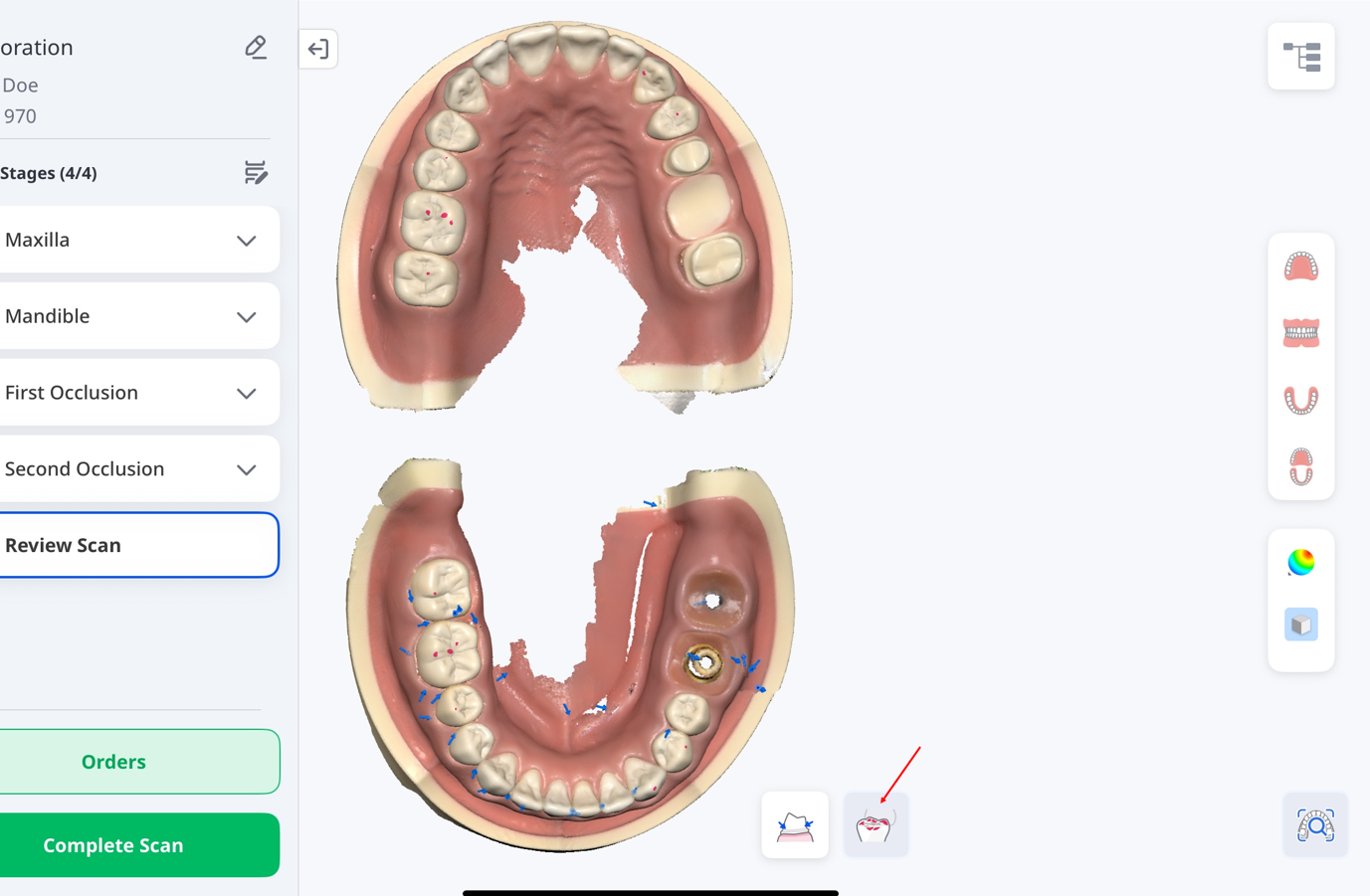
الأدوات - مراجعة المسح الذكية
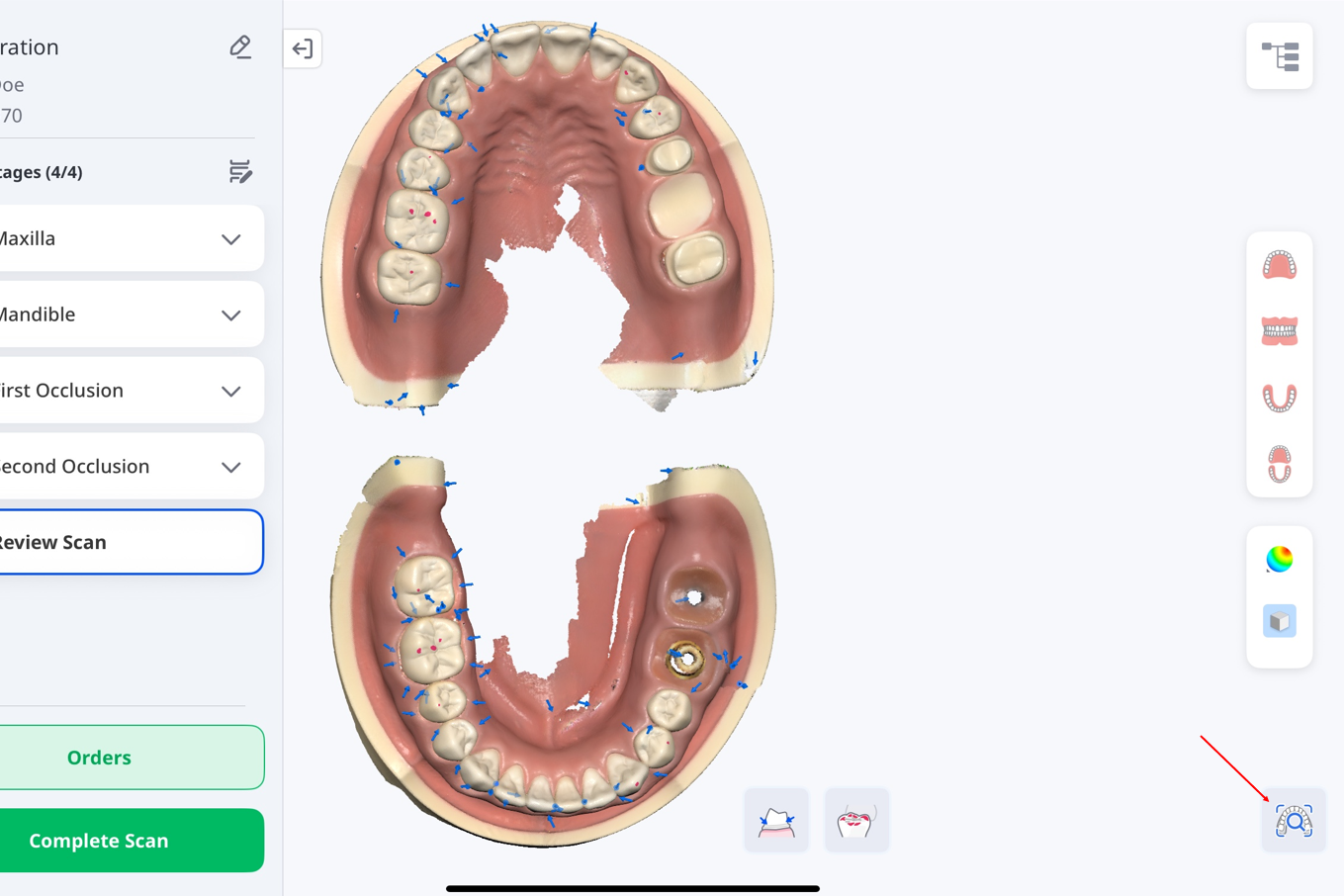
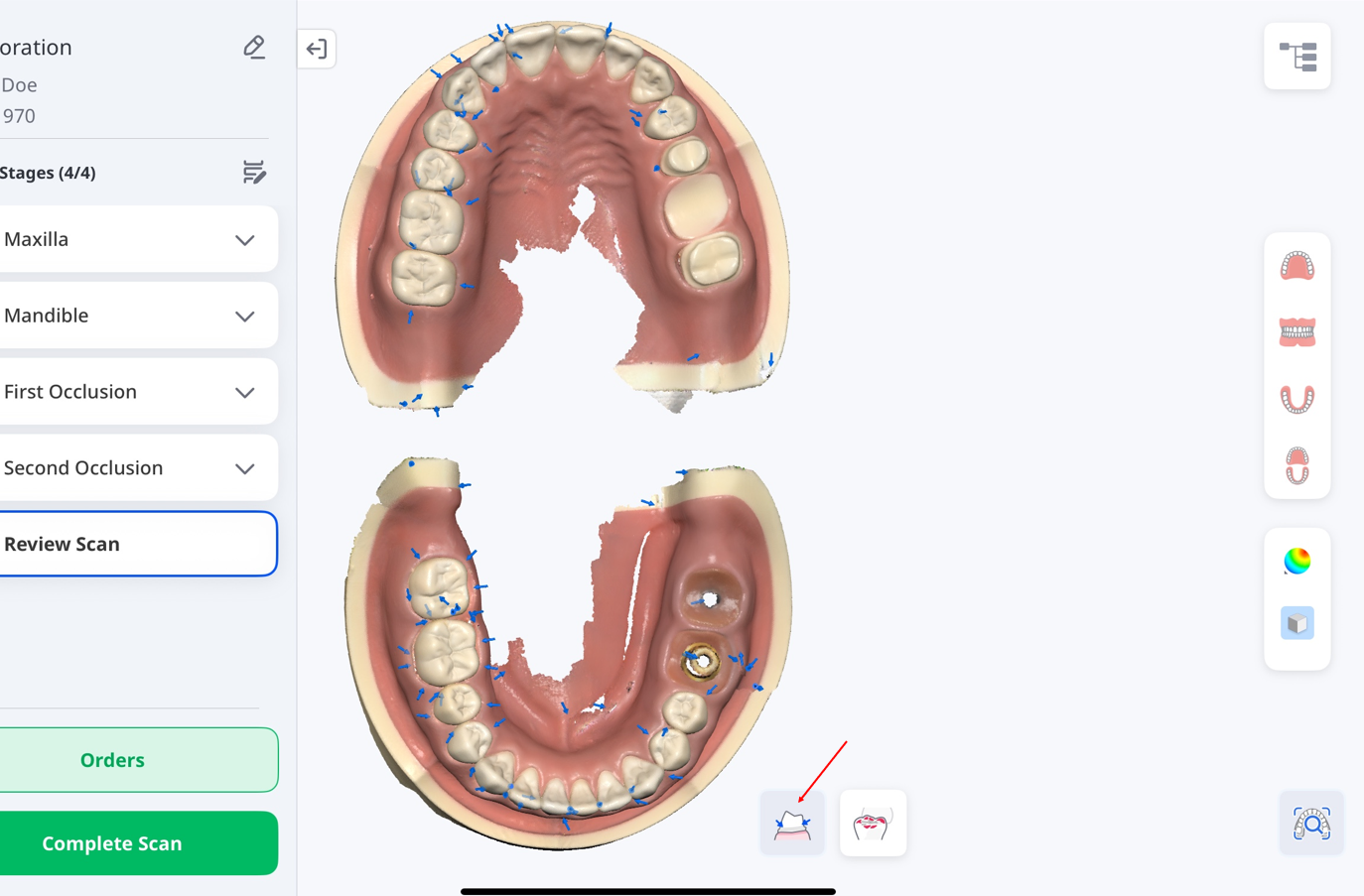
| مراجعة المسح الذكية | قم بتقديم مراجعة نهائية لدقة البيانات قبل معالجة بيانات المسح المكتسبة.
|
| السهام الذكية | إظهار السهام الذكية حيث يكون الحصول على البيانات غير كاف.
|
| تحليل الإطباق | تحليل التداخلات بين الفك العلوي والسفلي وإظهار نتائج التحليل بخريطة ألوان.
|

 →
→
 →
→