في إنشاء القوالب، يمكنك إنشاء قوالب فردية يمكن فصلها عن النموذج الأساسي. قم بتخصيص قوالبك بسهولة باستخدام الخيارات العديدة المتوفرة، مثل فجوة القالب، و ارتفاع الدبوس، و الفجوة الإضافية من الهامش، و ما إلى ذلك.
هناك أيضًا طرق إضافية لإنشاء قوالب، مثل "قوالب مقطوعة" و "قوالب اضافية".
إذا لزم الأمر، اضبط المنطقة عن طريق تحريك شريط التمرير "قم بتوسيع التحديد" في الجزء السفلي من الشاشة.
🔎ملحوظة
لاحظ أن العمل في هذه الخطوة اختياري.
🔎ملحوظة
إذا قمت بتشغيل خياري "شطب" و "إنشاء ثقوب تصريف" في خطوة إنشاء القاعدة، فسيتم تطبيقها تلقائيًا على القوالب في هذه الخطوة. ستكون القوالب التي تم إنشاؤها مشطوبة وبها ثقوب تصريف بالقرب من أسفل الفتحات.
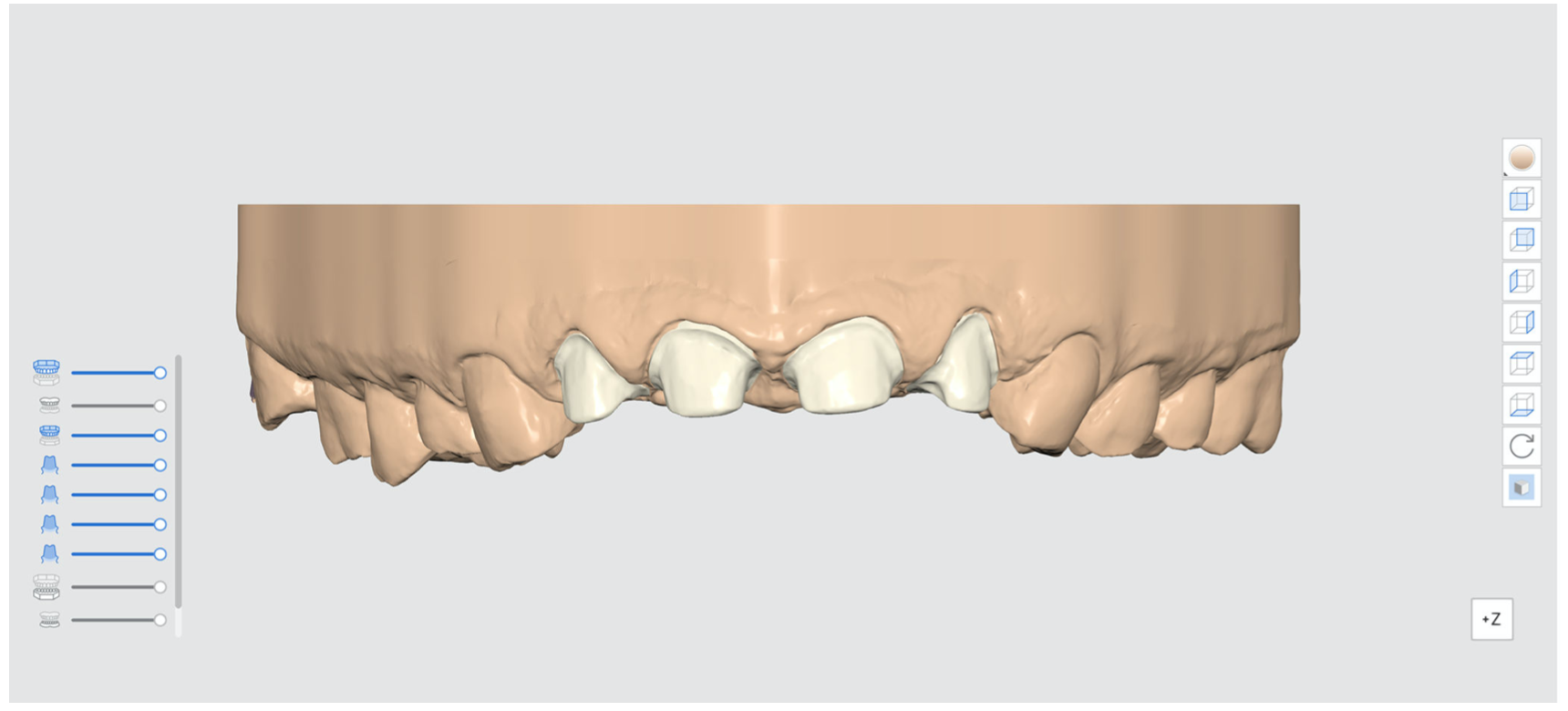
صندوق الأدوات
| أضف قالب | أضف قالب إلى القاعدة. |
| خط الإنهاء | ارسم خط الإنهاء ( الحد العنقي ) على سن مُحضر. |
| اختيار الأسنان المجاورة | حدد الأسنان المجاورة بدلاً من استخدام خطوط الإنهاء لإنشاء القالب. |
| قم بتعيين مسار إدراج القالب من وجهة نظر | قم بضبط وتعيين مسار إدراج القالب من وجهة نظرك. |
| حذف | احذف القالب الحالي. |
| ترقيم القوالب | أضف أرقام الأسنان على القوالب. |
| قوالب منفصلة | قم بإنشاء قوالب قابلة للفصل عن القاعدة. |
| قوالب اضافية | قم بإنشاء قوالب إضافية مع قاعدة بخط إنهاء مقصوص. |
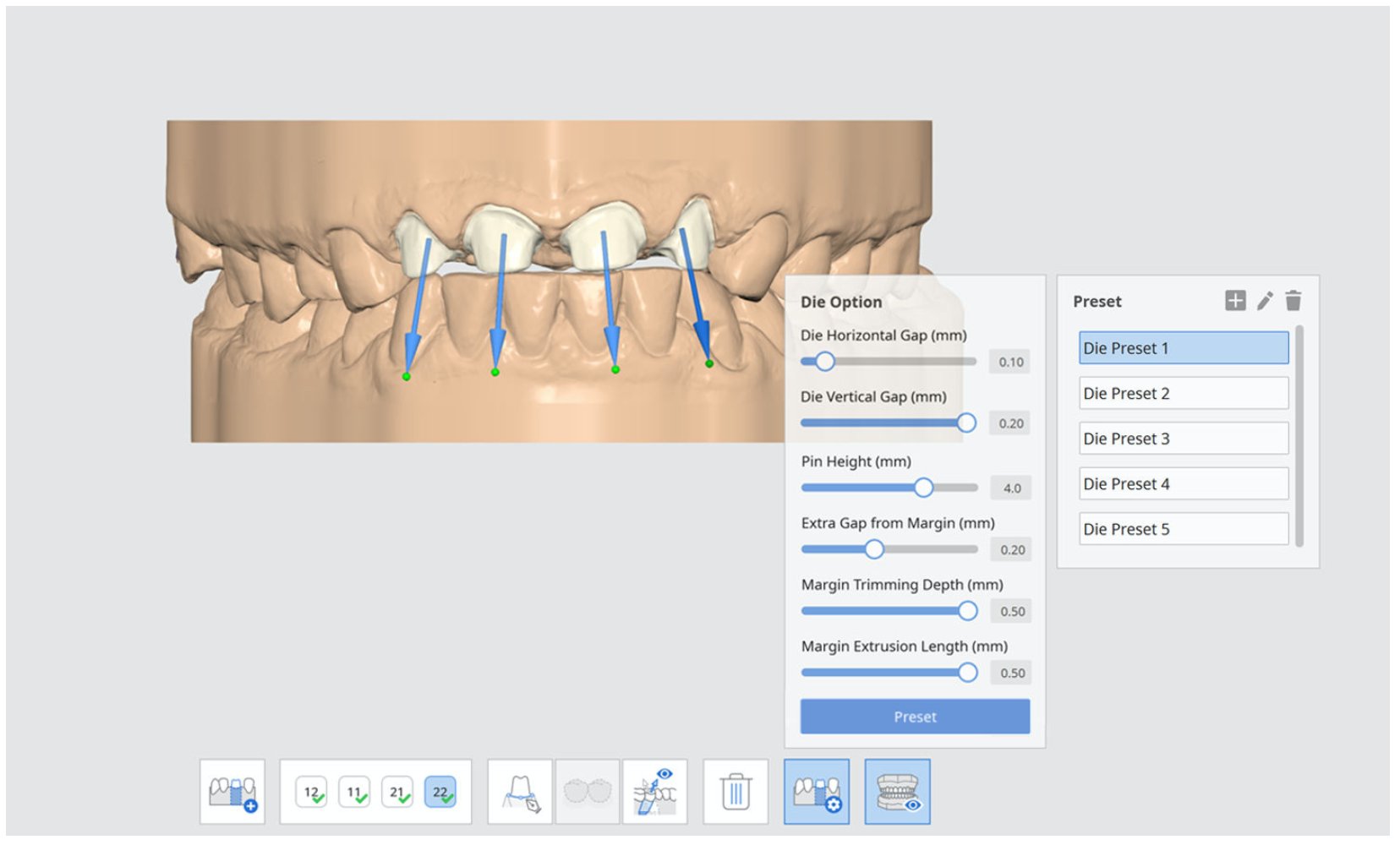
| خيار القالب | قم بتخصيص القالب.
|
| عرض | قم بعرض القالب قبل الانتقال إلى الخطوة التالية. |





ستكون معلومات النموذج متاحة على الفور إذا قمت باستيراد الحالة من Medit Link. إذا كنت تريد إنشاء قوالب فردية للأسنان المجاورة، فانقر علي "أضف قالب" لفتح معلومات النموذج.

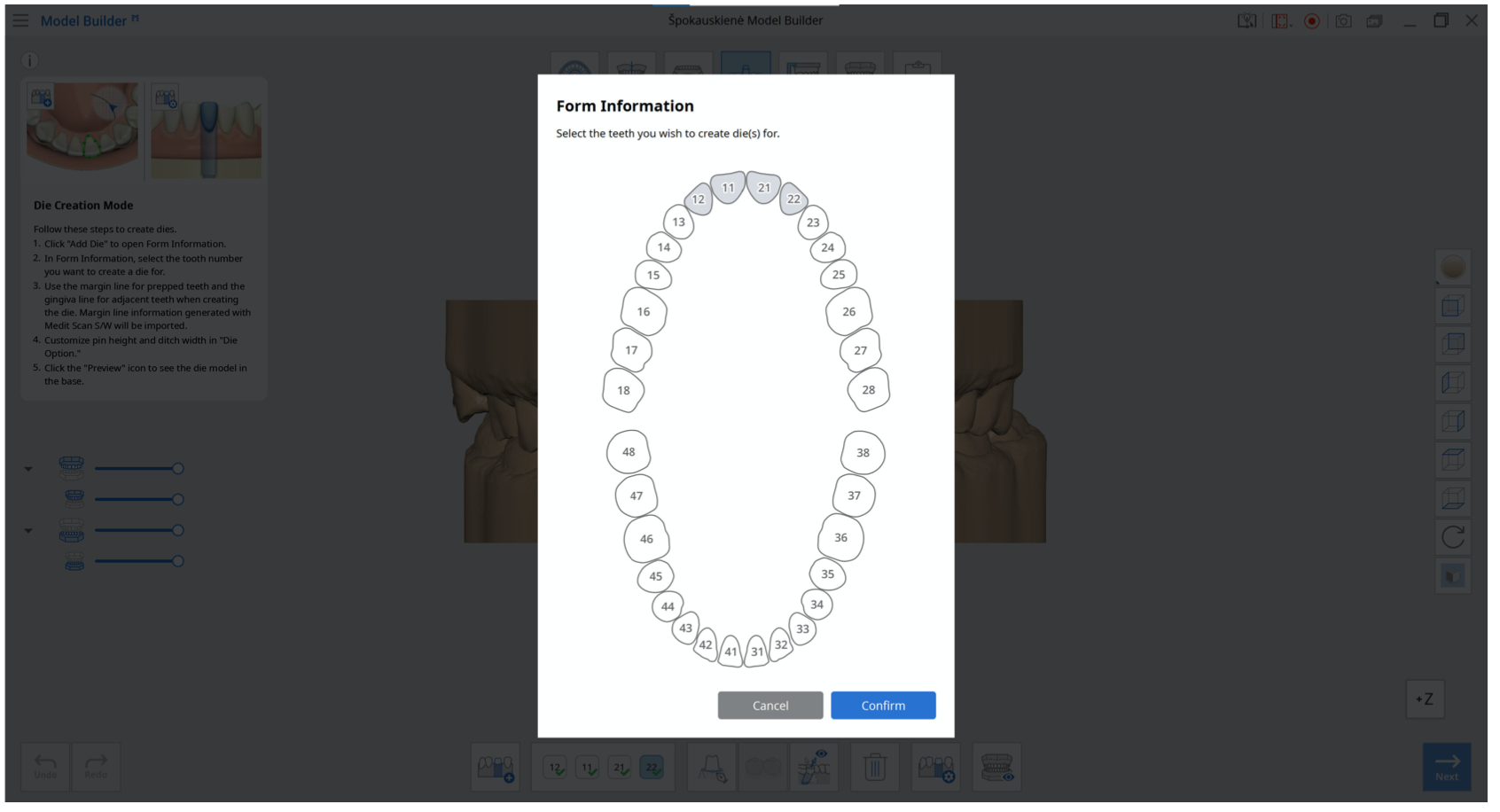
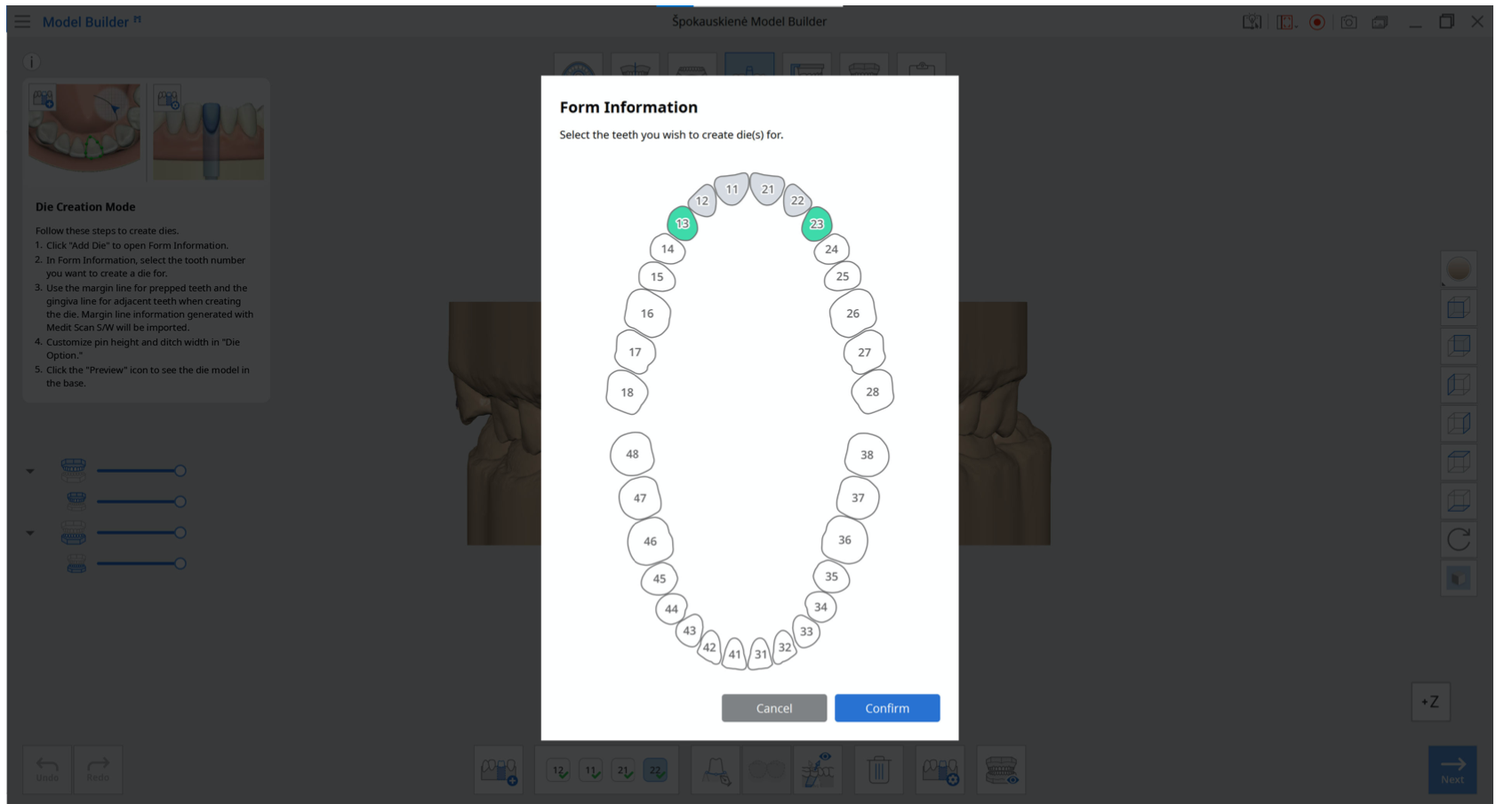
في معلومات النموذج، حدد رقم السن الذي تريد إنشاء قالب له.
استخدم خط الإنهاء ( الحد العنقي ) للأسنان المُحضرة و خط اللثة للأسنان المجاورة عند إنشاء القالب. سيتم استيراد معلومات خط الإنهاء التي تم إنشاؤها باستخدام Medit Scan for Clinics/Labs.
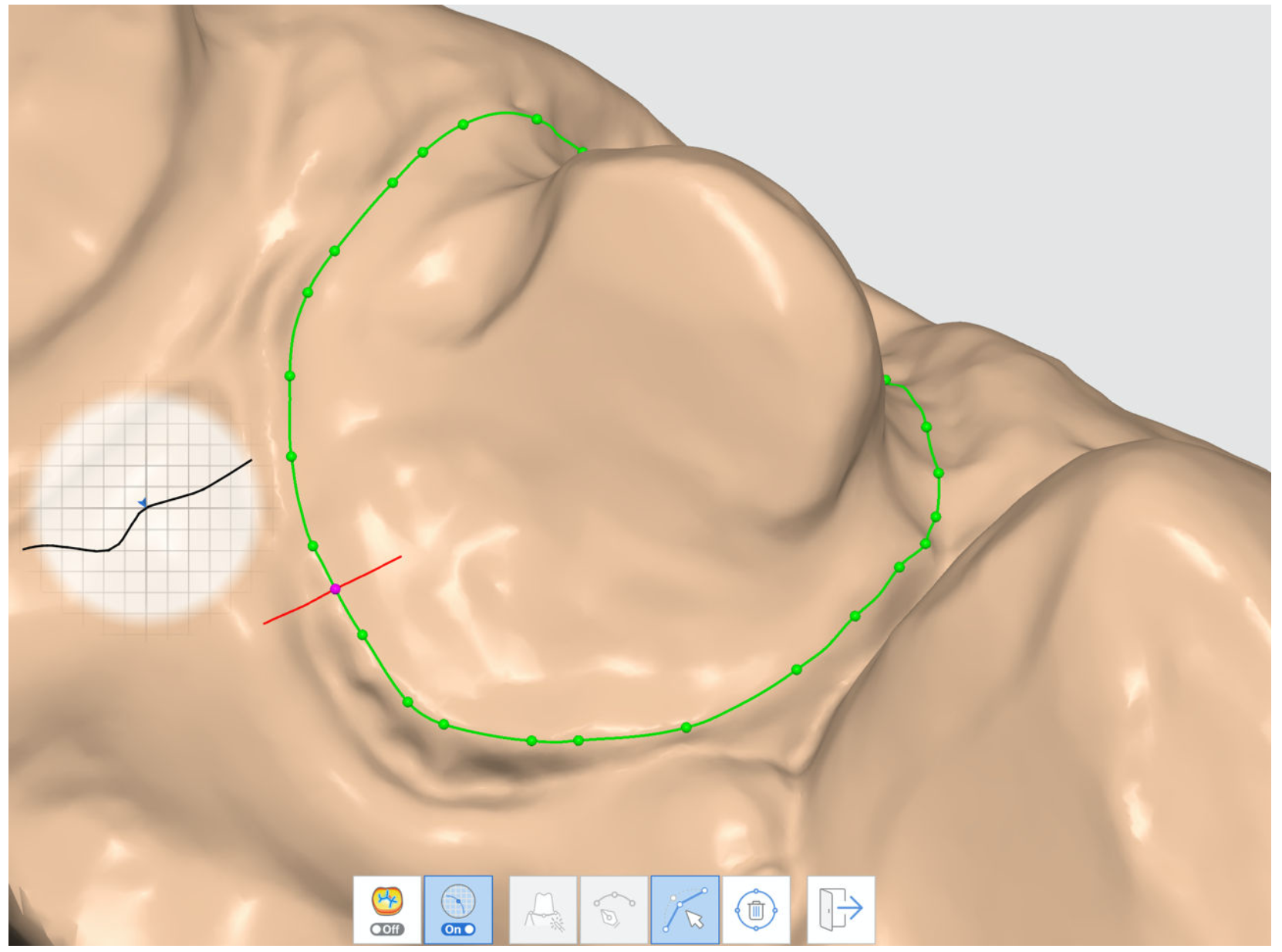
صندوق الأدوات
| وضع عرض الانحناءات | يمكنك استخدام مفتاح التبديل لتشغيل و إيقاف تشغيل وضع عرض الانحناءات بناءً على تفضيلاتك. |
| عرض المقطع | يمكنك استخدام مفتاح التبديل لتشغيل عرض المقطع و إيقاف تشغيله بناءً على تفضيلاتك. |
| الإنشاء التلقائي | قم بإنشاء خط الإنهاء ( الحد العنقي ) تلقائيًا بناءً على النقاط المتعددة المحددة. |
| الإنشاء اليدوي | ارسم خطك الخاص باستخدام زر الفأرة الأيسر لتحديد النقاط وسحبها. |
| تعديل | قم بتعديل النقاط الموجودة على خط الإنهاء ( الحد العنقي ) باستخدام الماوس. انقر بزر الفأرة الأيسر لإضافة نقاط، وبزر الفأرة الأيمن لحذف النقاط. |
| حذف | حذف خط الإنهاء. |
| خروج | اخرج وارجع إلى خطوة إنشاء القالب. |





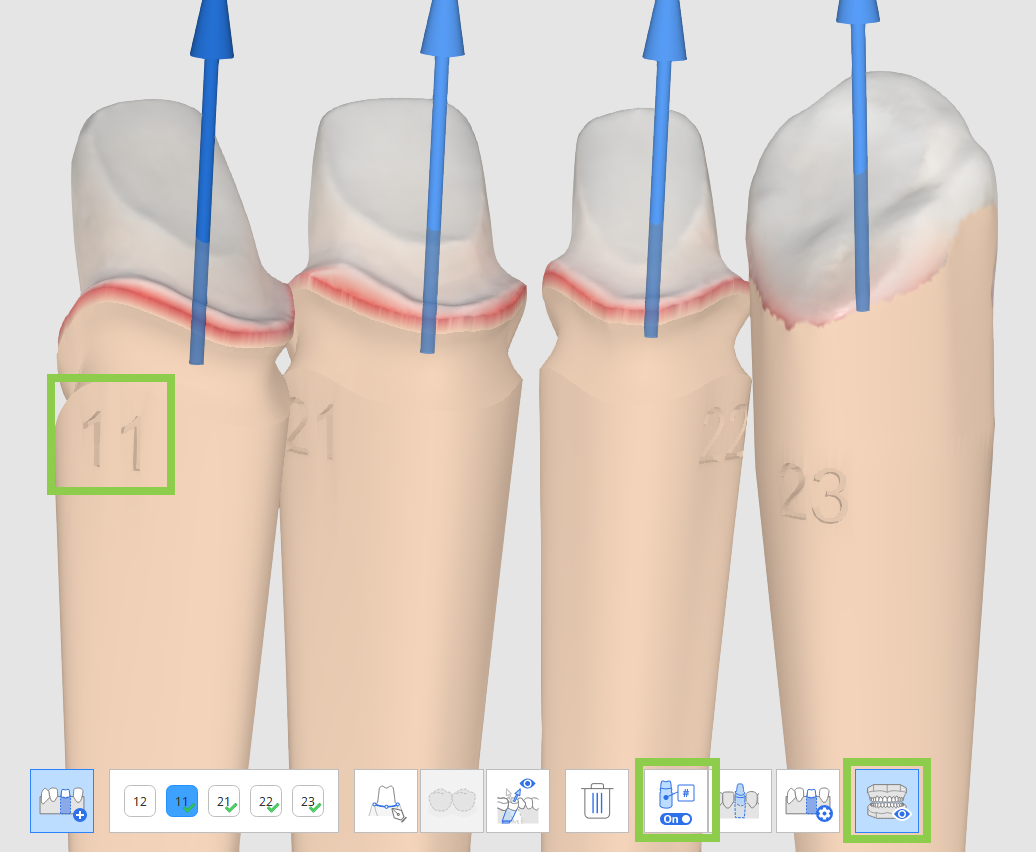
قم بنقش أرقام الأسنان على القوالب الخاصة بك عند إنشاء عدة قوالب. انقر على "ترقيم القوالب" لتفصيل القوالب تلقائيًا مع رقم السن المطابق لها والتحقق من النتائج من خلال خيار العرض.
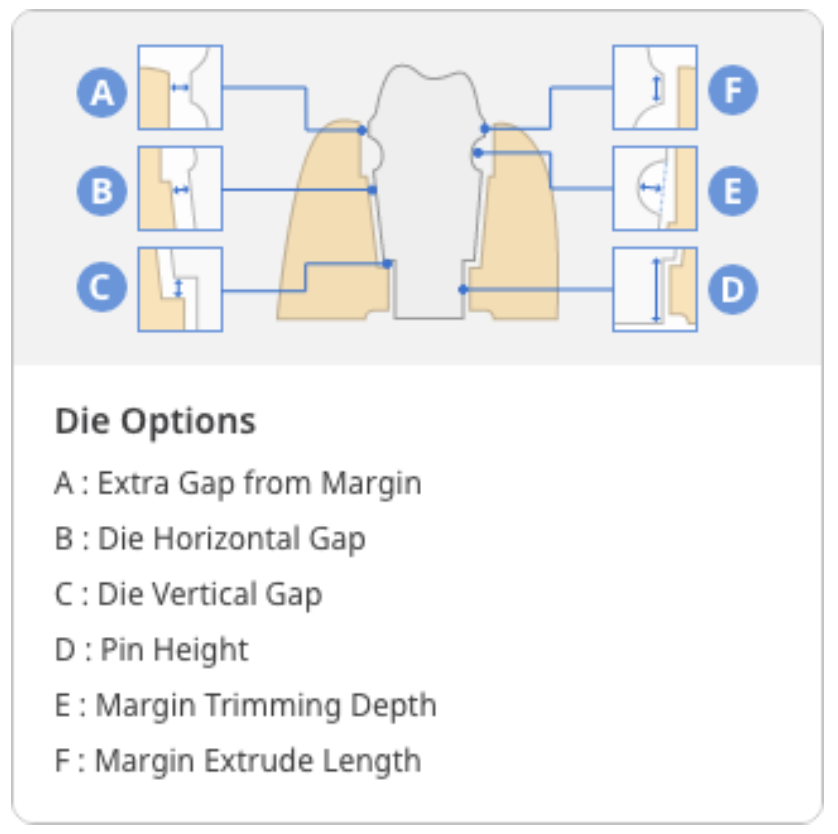
قم بتخصيص القالب في "خيار القالب" باستخدام المعطيات المختلفة المتوفرة.
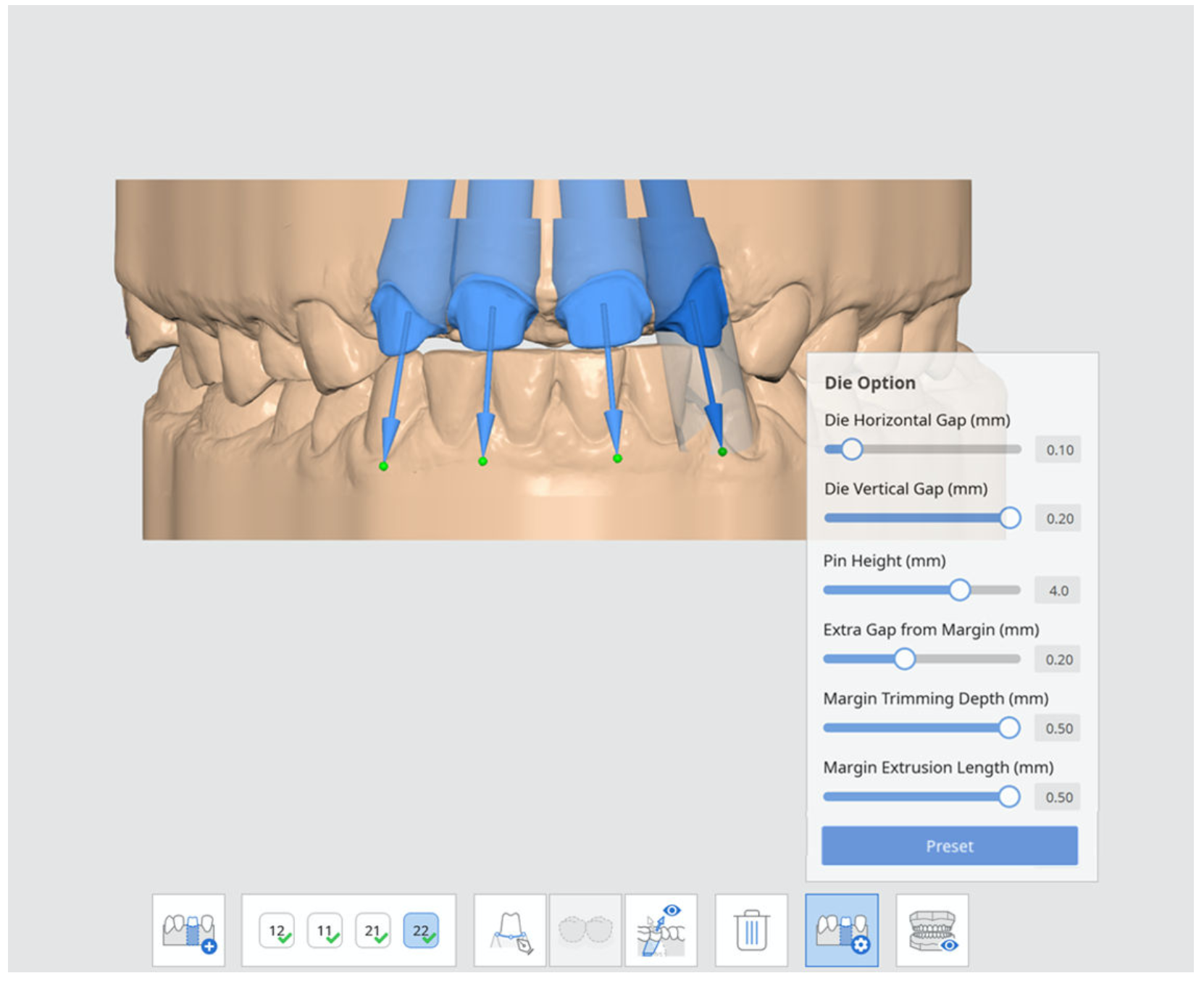
خيار القالب
معلمات | شرح |
|---|---|
فجوة إضافية من الهامش | اضبط المسافة الزائدة بين خط الإنهاء و القاعدة. |
الفجوة الأفقية للقالب | اضبط الفجوة الأفقية بين القالب و القاعدة. |
الفجوة الرأسية للقالب | اضبط الفجوة العمودية بين القالب و القاعدة. |
ارتفاع الدبوس | اضبط ارتفاع الدبوس. |
عمق قص الهامش | حدد العمق الإضافي الذي يحتاج إلى قص من خط الإنهاء ( الحد العنقي ). |
طول بثق الهامش | حدد طول الهامش المنبثق. |
🔎ملحوظة
سيتم حفظ كل من القوالب بشكل منفصل عند حفظ ملفات الإخراج في Medit Link.
انقر علي أيقونة "عرض" لرؤية نموذج القالب في القاعدة.
إنشاء القالب: خط الإنهاء
استخدم خط الإنهاء ( الحد العنقي ) المستورد من Medit Scan for Clinics
بمجرد أن تكون في "إنشاء القوالب"، سيتم إنشاء القوالب تلقائيًا إذا كان لديك بالفعل خط إنهاء للأسنان المحضرة في Medit Scan for Clinics. سيتم عرض خط الإنهاء ( الحد العنقي ) على بيانات المسح الضوئي مباشرة.
افحص خط الإنهاء ( الحد العنقي )
أضف أو احذف النقاط باستخدام الماوس. انقر بزر الماوس الأيسر لإضافة نقاط، و انقر بزر الماوس الأيمن لحذف النقاط.

عند الانتهاء، انقر علي "التالي". سترى الترميمة جاهزة.
قم بإنشاء خط الإنهاء ( الحد العنقي ) في Medit Model Builder
إذا لم تقم بإنشاء خط الإنهاء ( الحد العنقي ) للأسنان المُحضرة في Medit Scan for Clinics، فيمكنك رسمه يدويًا في Medit Model Builder.
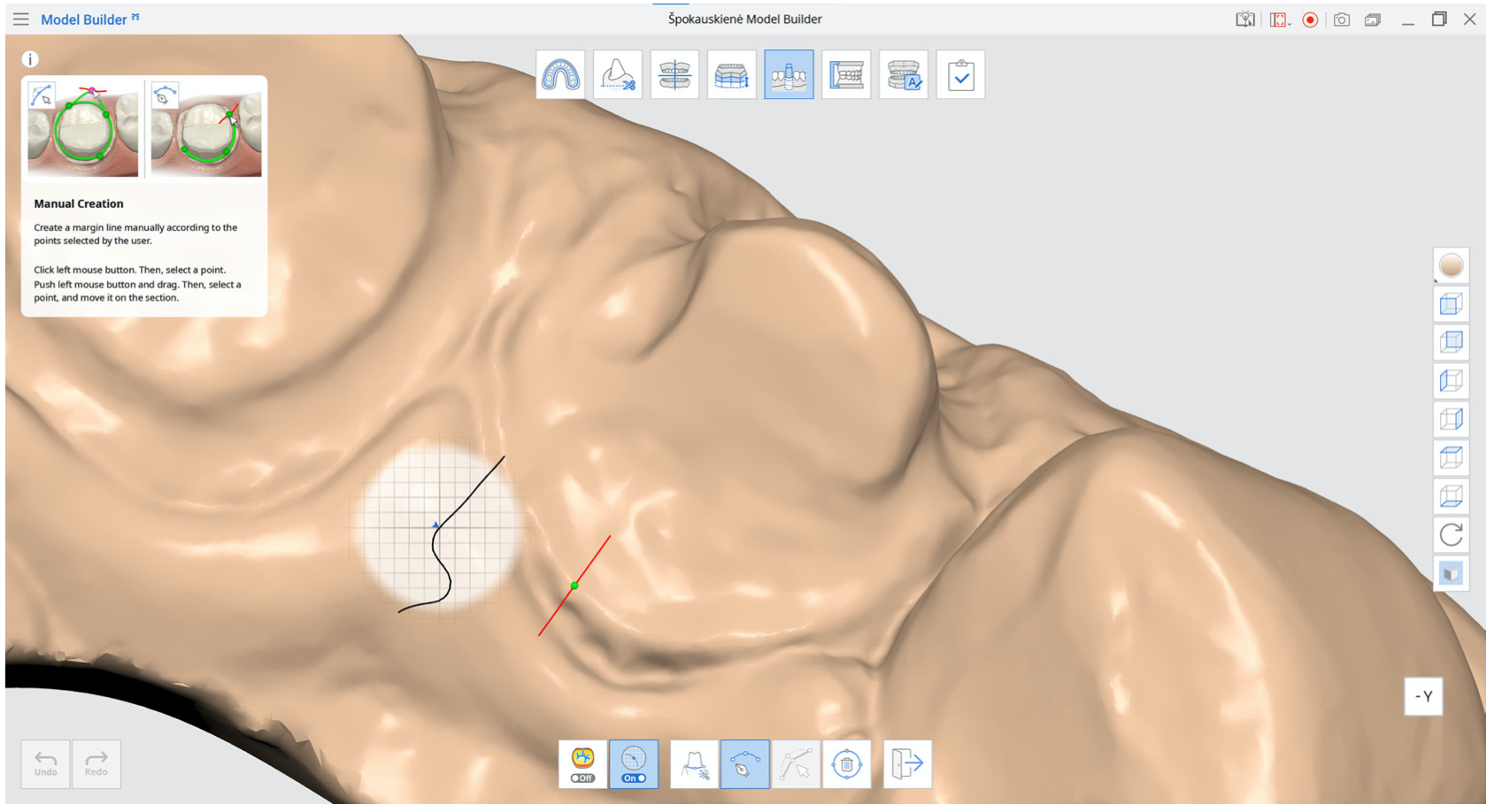
في خطوة إنشاء القالب، انقر على "خط الإنهاء" في أسفل الشاشة.
يمكنك بعد ذلك الاختيار بين "إنشاء تلقائي" أو "إنشاء يدوي".
يمكنك تعديل أو حذف خط الإنهاء ( الحد العنقي ).
عرض انحناء
حدد المنطقة لتحديد خط الإنهاء ( الحد العنقي ). ثم تحقق من الانحناء عن طريق تشغيل الوظيفة الموجودة في الجزء السفلي من الشاشة. يتم عرض انحناء سطح بيانات المسح بألوان مختلفة.
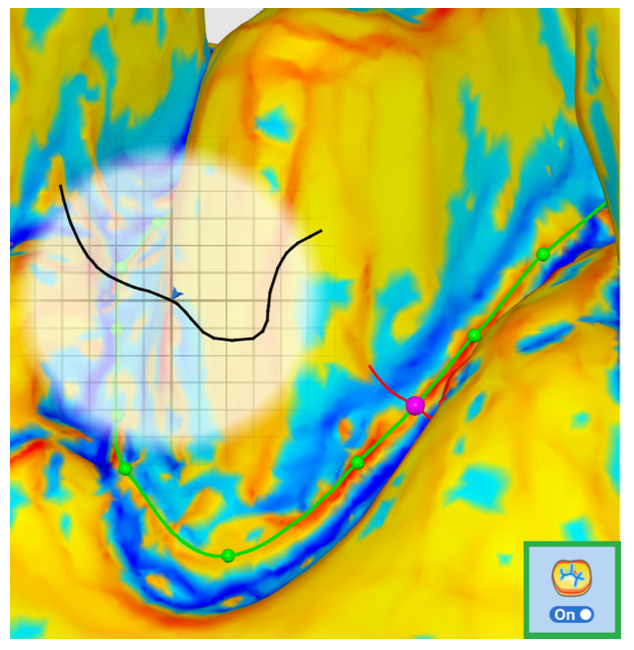
إذا كان اللون أكثر احمرارًا، يكون منقوشًا أكثر، وإذا كان اللون أكثر ازرقاقاً، يكون محفوراً أكثر. يمكنك استخدام شريط تمرير اللون لتعبير شعاع اللون.
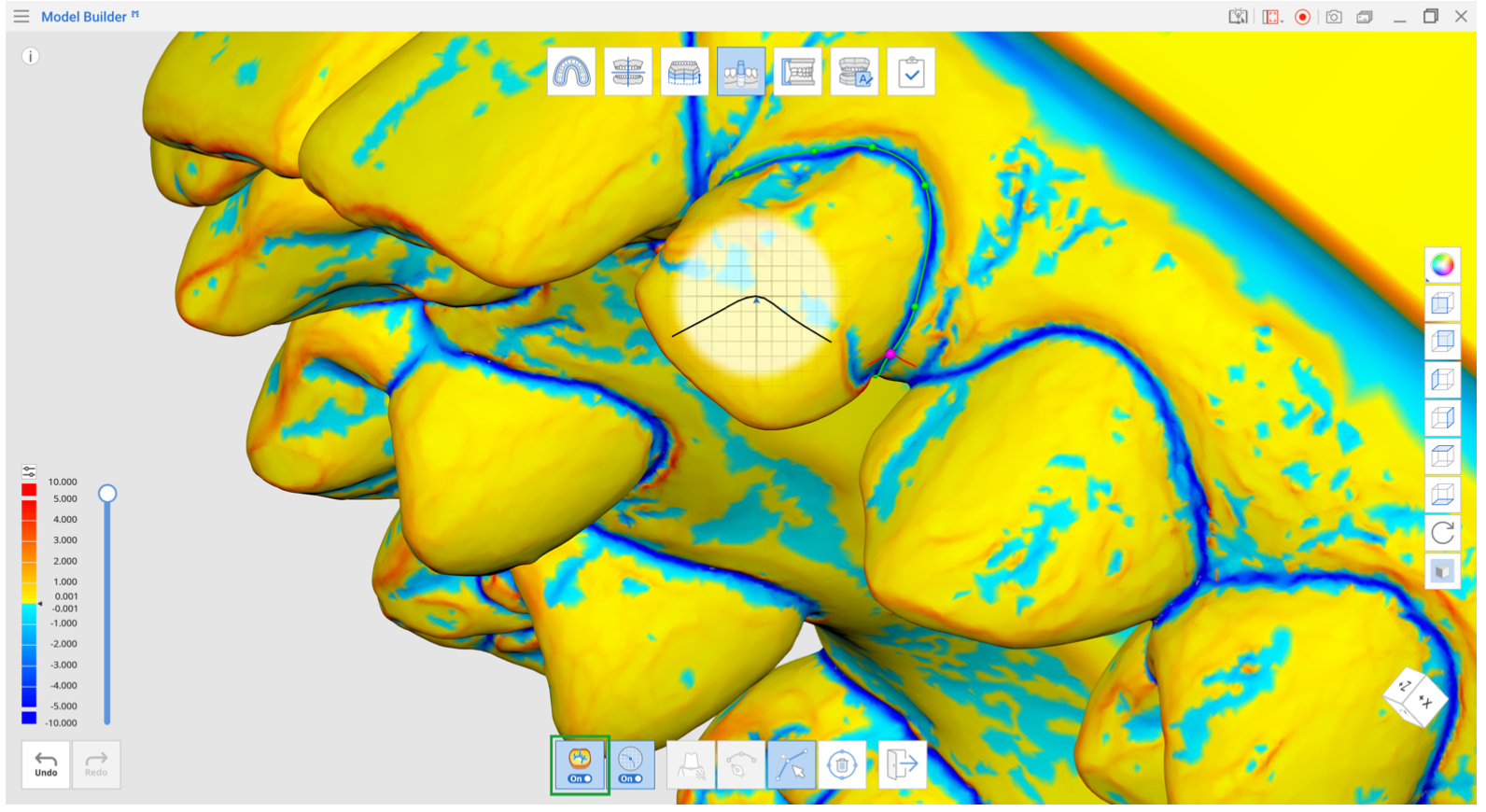
عرض المقطع العرضي
عند إنشاءخط الإنهاء ( الحد العنقي ) أو تعديلة، تُظهر لك هذه الميزة عرض المقطع العرضي بناءً على موقع الماوس؛ يمكن تشغيل هذه الميزة و إيقاف تشغيلها. يمنع إخفاء أي مناطق عند التكبير ويسمح لك بالتحقق من خط الإنهاء المكبر بعناية أكبر.
