بعد تعيين البيانات، ينتقل المستخدمون إلى خطوة تعديل البيانات، حيث يمكنهم قص الأجزاء غير الضرورية أو ملء ثقوب الشبكة أو نحت البيانات لتحسين نتيجة المحاكاة.
تحقق من البيانات بحثًا عن أي بيانات عن لثة زائدة أو بيانات أسنان مفقودة وأجرِ أي تعديلات ضرورية. إذا كانت بيانات المسح تحتوي على ملحقات تم التقاطها أثناء المسح، فاستخدم الميزة المخصصة لإزالتها قبل المتابعة. عند الانتهاء، انقر فوق أيقونة الخطوة التالية في أعلى الشاشة أو زر "التالي" في الزاوية اليمنى السفلية.
.png)
كيفية قص البيانات
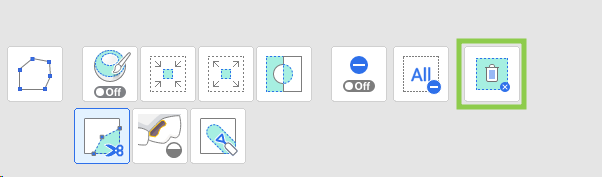
اختر إحدى أدوات التحديد لتعيين الجزء الذي تريد إزالته من البيانات.
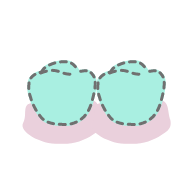
التحديد الذكي للأسنان
لتحديد كل أسنان الفك تلقائيًا، تاركًا أجزاء اللثة.
تحديد بالفرشاة
حدد جميع الكيانات على مسار مرسوم يدويًا على الشاشة. يتم تحديد الوجه الأمامي المرئي فقط. تأتي الفرشاة بثلاثة أحجام.
التحديد الذكي للسن الواحد
حدد تلقائيًا منطقة السن الواحدة، مع ترك أجزاء اللثة. انقر و اسحب الماوس على السن.
التحديد متعدد الخطوط
حدد جميع الكيانات داخل شكل متعدد الخطوط مرسوم على الشاشة.
إذا لزم الأمر، قم بتعديل المنطقة المحددة باستخدام خيارات الأداة التالية.
الملء التلقائي للمنطقة المحددة
املأ كيانات المنطقة المحددة تلقائيًا.
تقليص المنطقة المحددة
قم بتقليل المنطقة المحددة في كل مرة تضغط فيها على الزر.
توسيع المنطقة المحددة
قم بتوسيع المنطقة المحددة في كل مرة تضغط فيها على الزر.

عكس المنطقة المحددة
عكس التحديد.
يمكنك أيضًا تشغيل "وضع إلغاء التحديد" لتعديل التحديد يدويًا أو استخدام "مسح ما تم تحديده" لإلغاء تحديد كل شيء تلقائيًا.
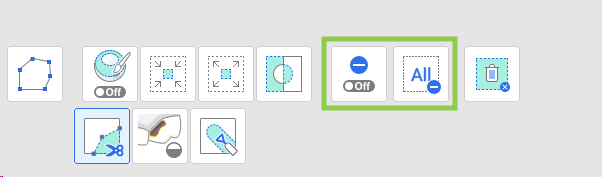
لإكمال القص، انقر فوق "حذف المنطقة المحددة".
كيفية ملء الثقوب
حدد أي مناطق بيانات مفقودة واضبط "الحد الأقصى لمحيط الثقب". إذا كان خيار "استخدام الألوان المجاورة للثقوب المملوءة" قيد التشغيل، فسيستخدم البرنامج لوحة الألوان المطابقة لملء المنطقة؛ وإلا فسيتم ملؤها باللون الرمادي.
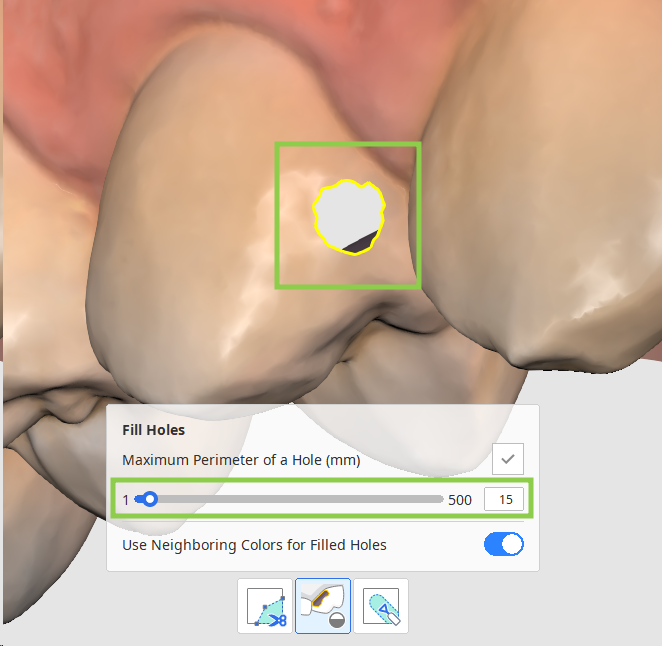
انقر فوق "تطبيق" لملء الثقب بالشبكة الجديدة.
كيفية نحت البيانات
ابحث عن المنطقة التي تحتاج إلى تعديلات، ثم استخدم الأدوات أدناه لإضافة أجزاء إليها أو إزالتها أو تنعيمها أو تحويلها.
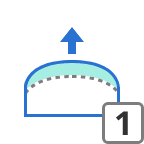
| أضف | استخدم الفأرة لإضافة جزء من البيانات. مفتاح التشغيل السريع: ١ |
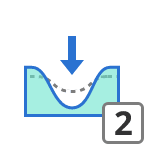
| إزالة | استخدم الماوس لإزالة أجزاء من البيانات. مفتاح التشغيل السريع: ٢ |
| تنعيمها | استخدم الماوس لتنعيم أجزاء من البيانات. مفتاح التشغيل السريع: ٣ |
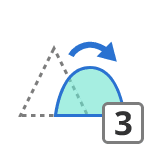
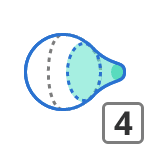
| تحويل | استخدم الماوس لتحويل أجزاء من البيانات. مفتاح التشغيل السريع: ٤ |
كيفية إزالة الملحقات
إذا كانت بيانات المسح تحتوي على ملحقات أو حاصرات تقويمية، فيجب إزالتها قبل تخطيط العلاج وإجراء المحاكاة.
| الاكتشاف التلقائي | اكتشاف أجسام الملحقات القابلة للإزالة على الأسنان وتحديدها تلقائيًا. |
| تحديد بالفرشاة | حدد جميع الكيانات على مسار مرسوم يدويًا على الشاشة. يتم تحديد الوجه الأمامي المرئي فقط. تأتي الفرشاة بثلاثة أحجام. |
| وضع إلغاء التحديد | عند التفعيل، تقوم هذه الوظيفة بإلغاء تحديد المنطقة باستخدام أدوات متنوعة. |
| إلغاء كل ما تم تحديده | إلغاء كل ما تم تحديده |
| إزالة وملء الفراغات | احذف المناطق المحددة واملأ الفراغات الناتجة عن الحذف. |

.png)
.png)
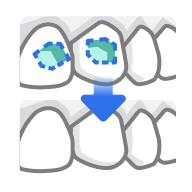
يمكنك تحديد بيانات المسح الضوئي التي تتضمن الملحقات أو الحاصرات يدويًا باستخدام أدوات التحديد المتوفرة، أو استخدام ميزة "الاكتشاف التلقائي»" لاكتشاف الأجسام القابلة للإزالة الموجودة على الأسنان وتحديدها تلقائيًا. انقر فوق "إزالة وملء الفراغات" لإزالة البيانات المحددة وإصلاح أي فجوات ناتجة تلقائيًا.
.png)